01
افتح الخريطة
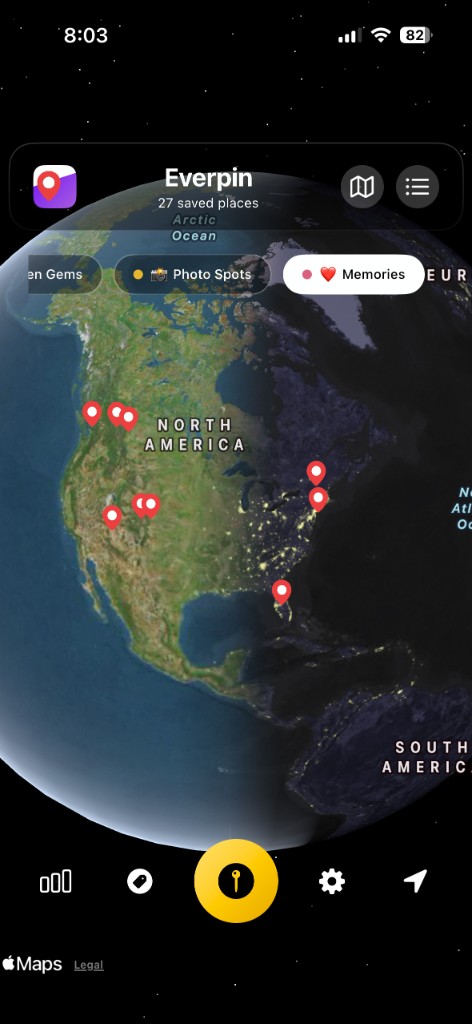
الشاشة الأولى كرة أرضية. في المرة التالية تعود الخريطة مسطحة، على المنطقة التي كنت تنظر إليها.
 Everpin
احصل على التطبيق ←
Everpin
احصل على التطبيق ←
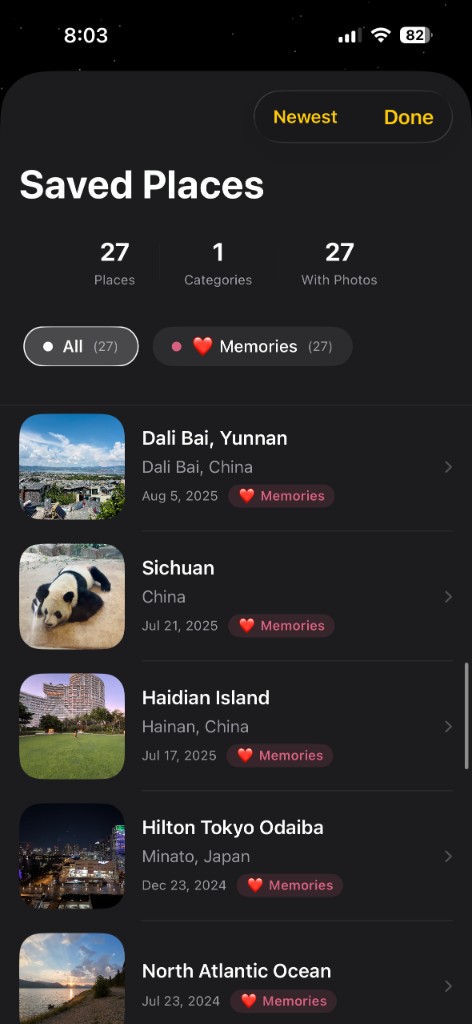
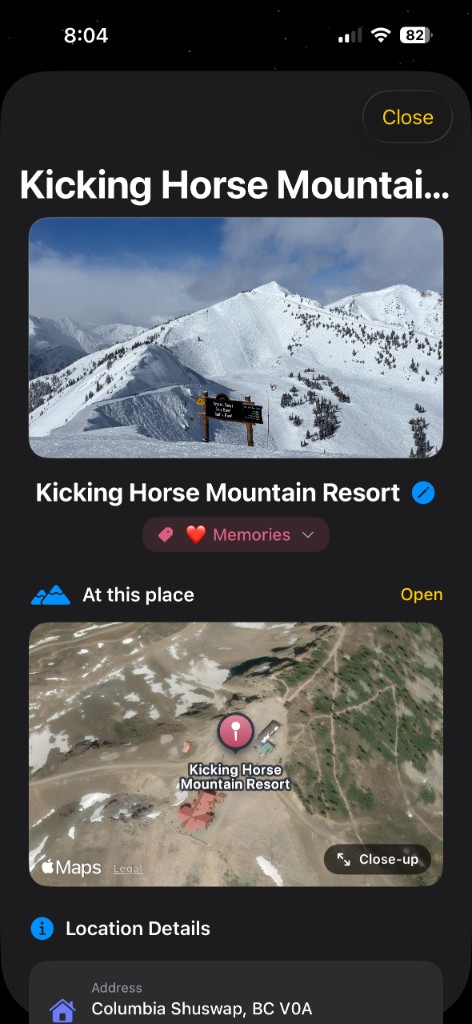
أسقط دبوسًا أو استورد صورة. الخريطة، بطريقتك.
التنزيل من App Storeشاشات حقيقية من تطبيق iPhone.
01
الشاشة الأولى كرة أرضية. في المرة التالية تعود الخريطة مسطحة، على المنطقة التي كنت تنظر إليها.
02
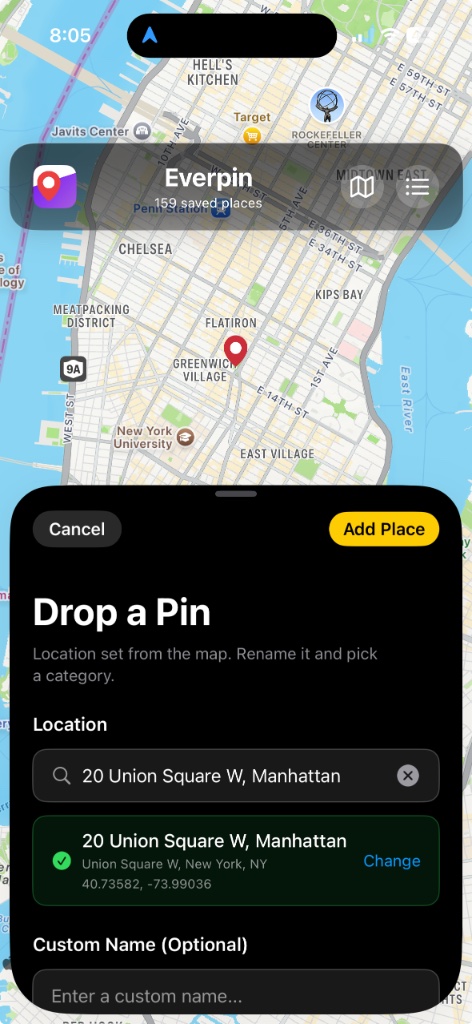
اضغط على الخريطة مع الاستمرار. تفتح بطاقة المكان حتى النصف، ويبقى الدبوس الجديد ظاهرًا، ويُملأ العنوان في تلك الإسقاطة الأولى.
03
اختر الاستيراد من صورة. يقرأ Everpin موقع كل صورة ويضيف دبوسًا، مع الصورة والتاريخ والمدينة.
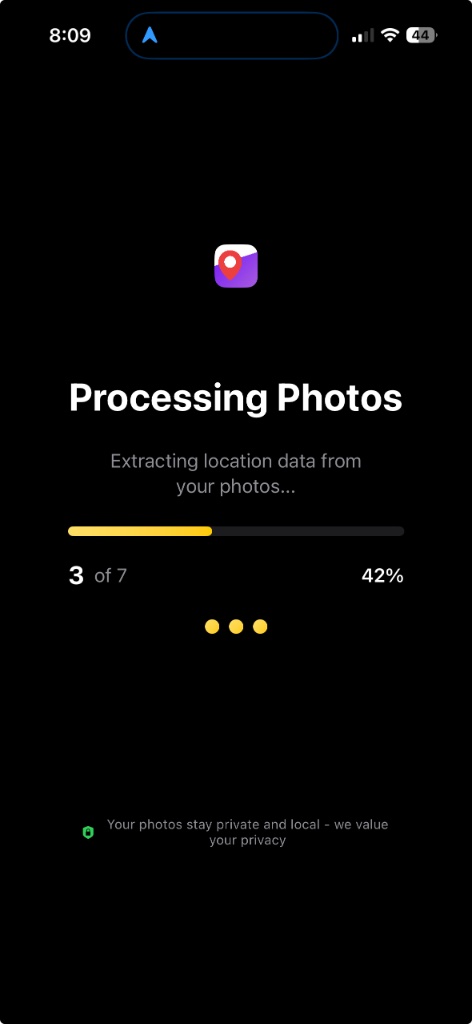
04
اختر السفر أو الطبيعة أو قائمة أخرى. الفئة الجديدة تمنحك اسمًا ولونًا. دبابيس تلك القائمة تستخدم هذا اللون.
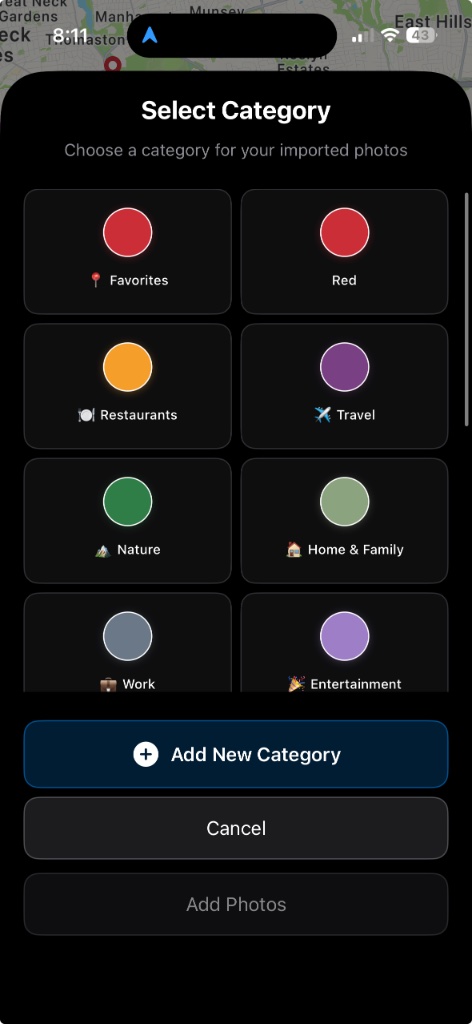
05
شغّل خريطة حرارة البلدان. كل بلد ثبّت فيه دبوسًا يأخذ لونًا. الأماكن الأكثر تعني لونًا أعمق.
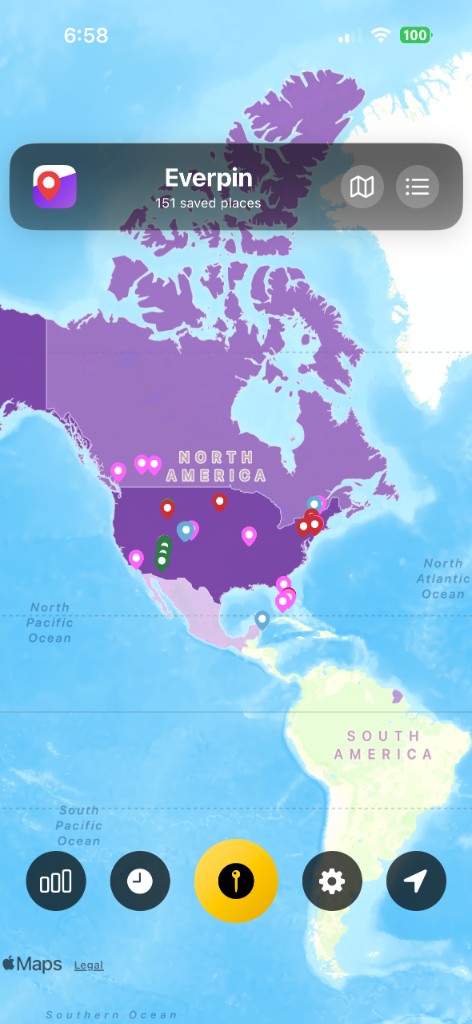
06
تفتح الساعة الخط الزمني. تُجمَّع البلدان حسب السنة، وتقف زيارات المدينة نفسها خلال أسبوع معًا.
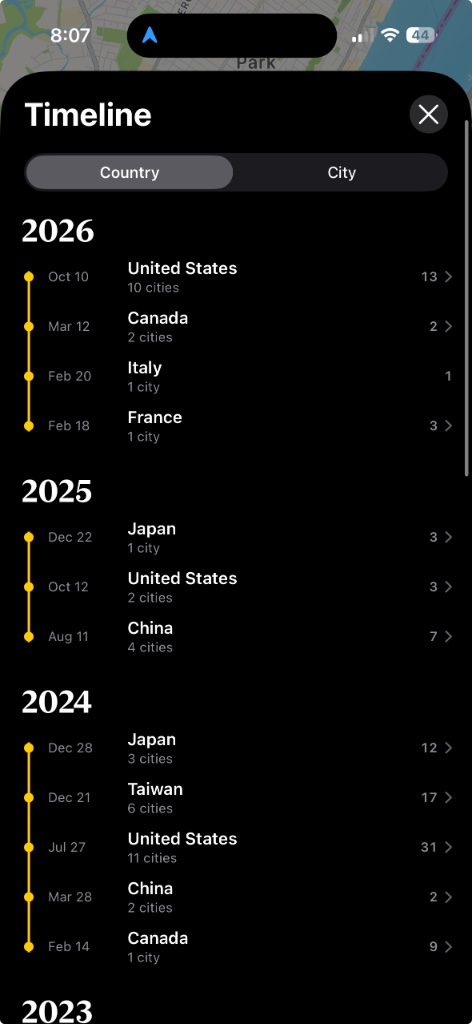
الشرح الكامل في كيف أسجّل الأماكن التي زرتها.
يحتفظ تطبيق iPhone بالصور وبمذكرة iCloud الخاصة. خريطة المتصفح موجودة حين تريد تجربة دبوس وإرسال الرابط.
التنزيل من App Store