01
Åpne kartet
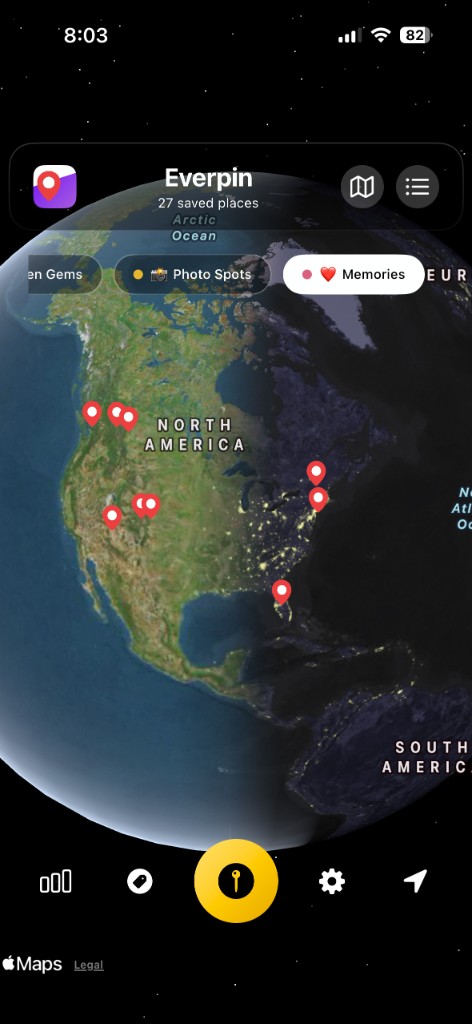
Det første skjermbildet er en globus. Neste gang kommer kartet tilbake flatt, på området du så på.
 Everpin
Hent appen →
Everpin
Hent appen →
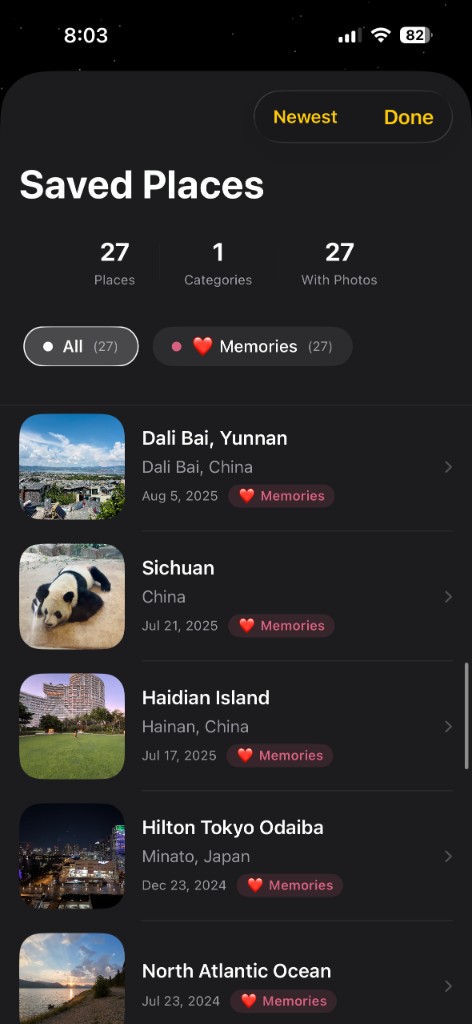
Slipp en nål eller importer et bilde. Kartet, på din måte.
Last ned på App StoreEkte skjermer fra iPhone-appen.
01
Det første skjermbildet er en globus. Neste gang kommer kartet tilbake flatt, på området du så på.
02
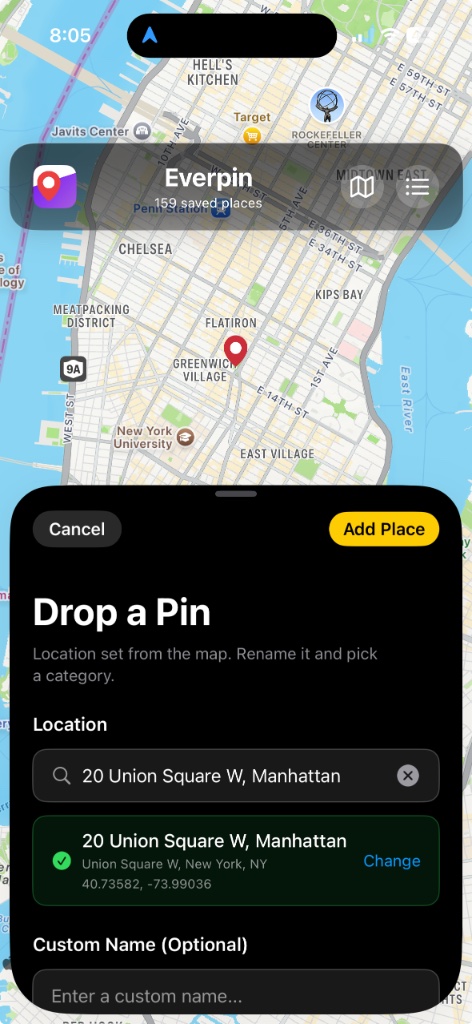
Hold kartet inne. Stedskortet åpnes halvveis, den nye nålen blir synlig, og adressen fylles inn ved første slipp.
03
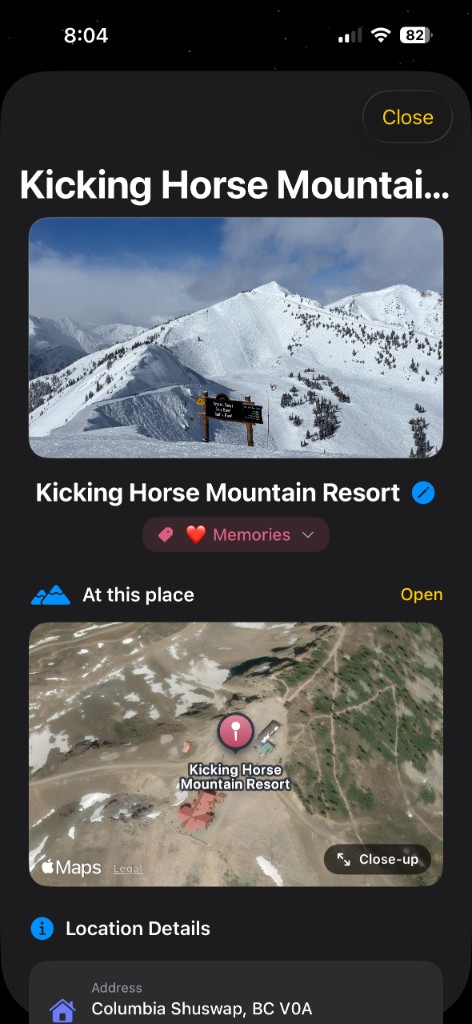
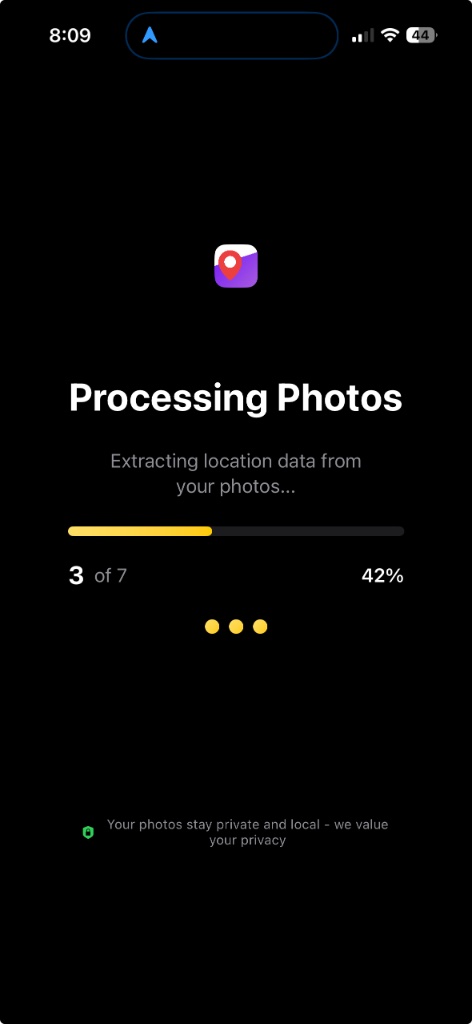
Velg Importer fra bilde. Everpin leser stedet på hvert bilde og legger til en nål, med bildet, datoen og byen.
04
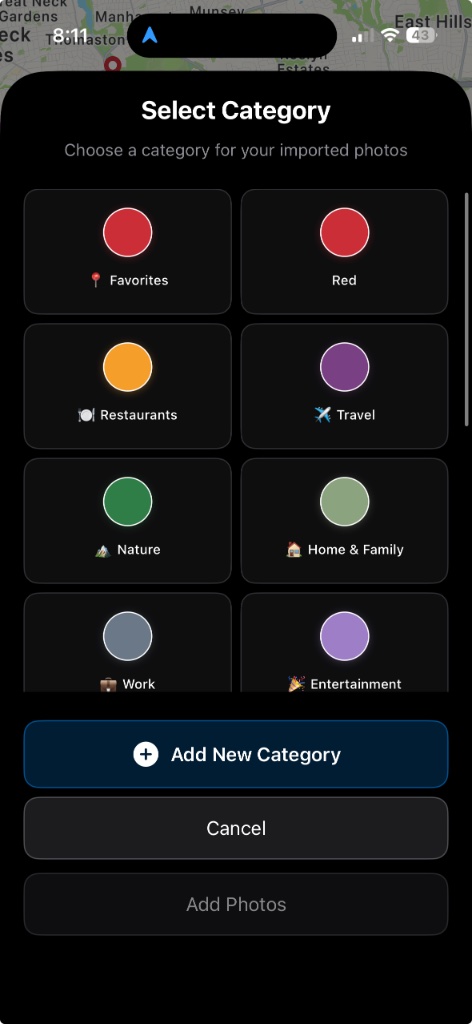
Velg Reise, Natur eller en annen liste. Ny kategori gir deg et eget navn og en farge. Nålene i den listen bruker den fargen.
05
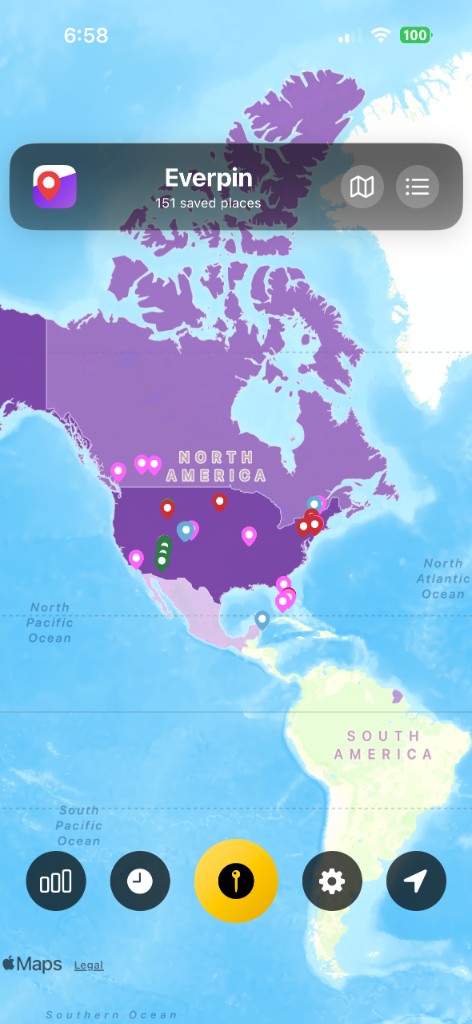
Slå på varmekartet for land. Hvert land du har merket, får farge. Flere steder betyr en dypere farge.
06
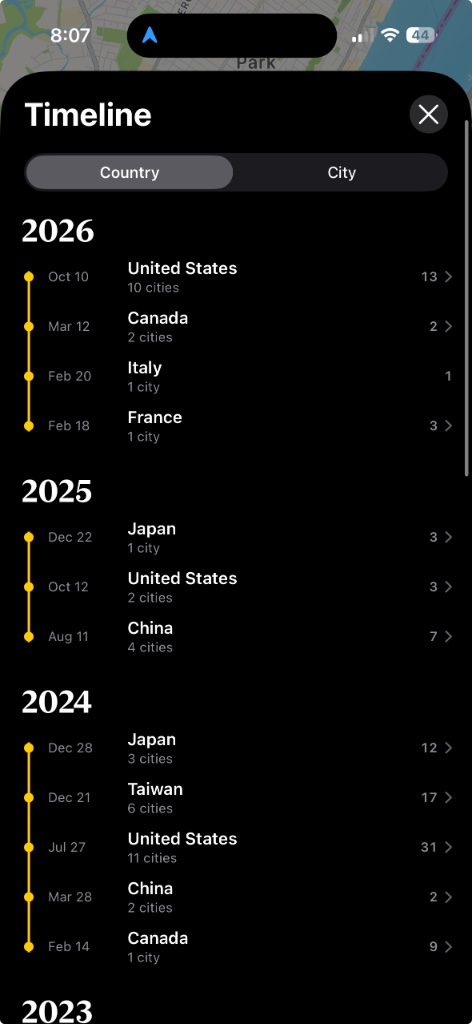
Klokken åpner tidslinjen. Land grupperes etter år, og besøk i samme by innen en uke står sammen.
Hele gjennomgangen ligger i Slik holder du oversikt over hvor du har vært.
iPhone-appen beholder bildene og den private iCloud-dagboken. Kartet i nettleseren er der når du vil prøve en nål og sende lenken.
Last ned på App Store