01
Deschide harta
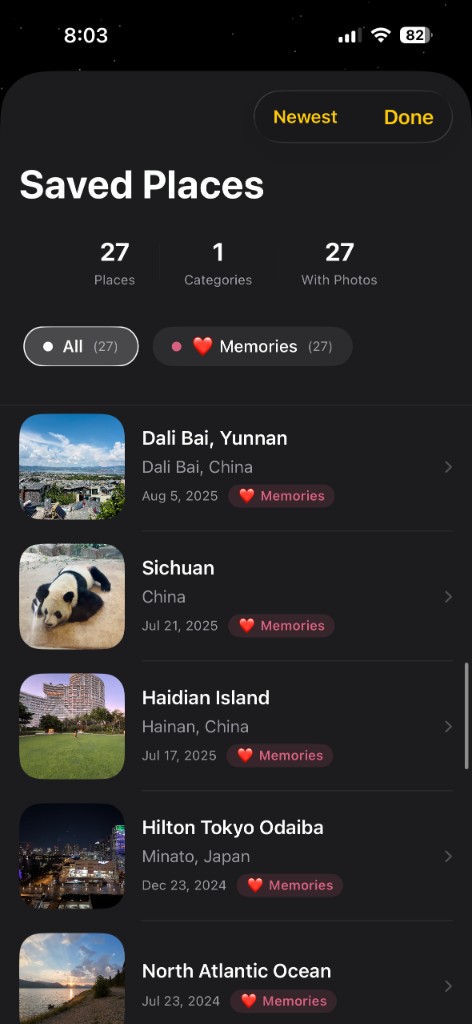
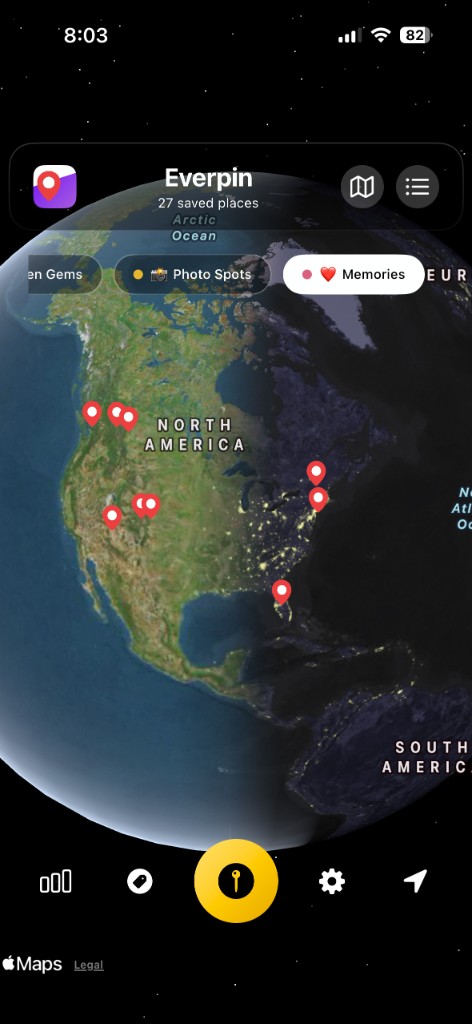
Primul ecran este un glob. Data viitoare, harta revine plată, pe zona pe care o priveai.
 Everpin
Ia aplicația →
Everpin
Ia aplicația →
Pune un ac sau importă o fotografie. Harta, în felul tău.
Descarcă din App StoreEcrane reale din aplicația pentru iPhone.
01
Primul ecran este un glob. Data viitoare, harta revine plată, pe zona pe care o priveai.
02
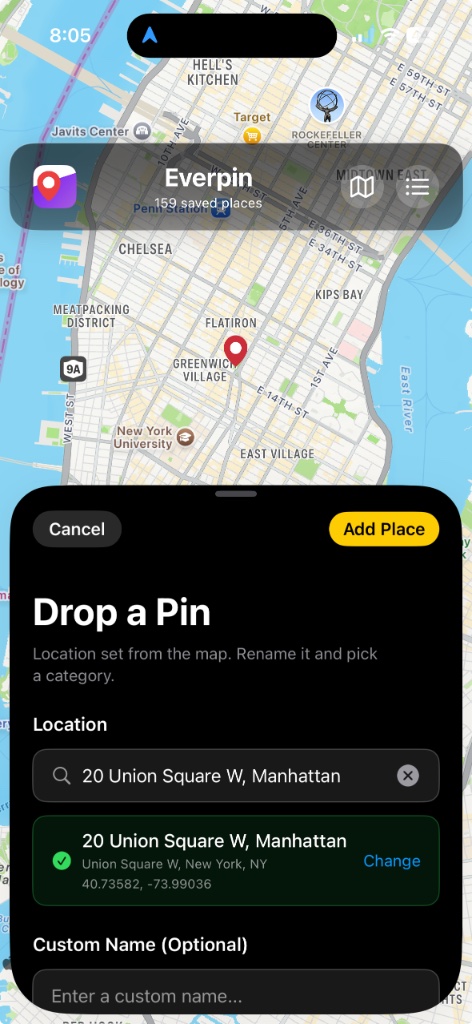
Ține apăsat pe hartă. Fișa locului se deschide pe jumătate, acul nou rămâne vizibil, iar adresa se completează la prima apăsare.
03
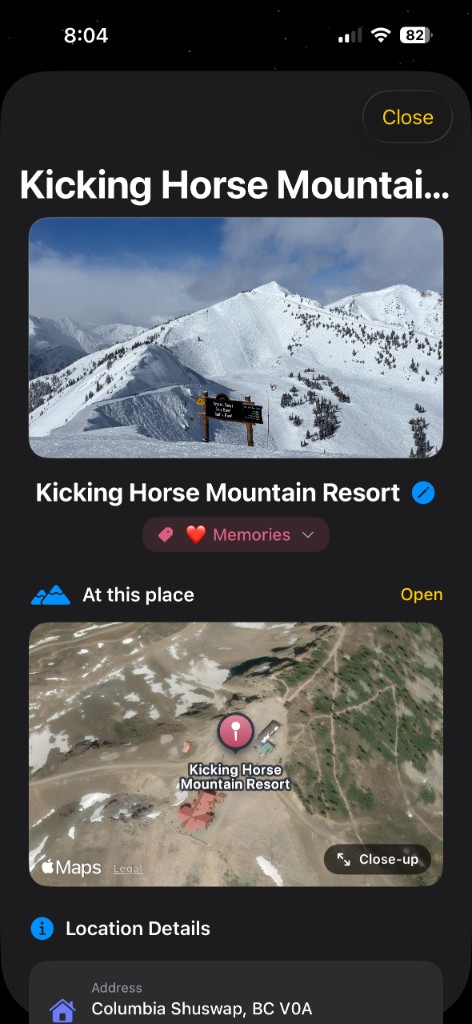
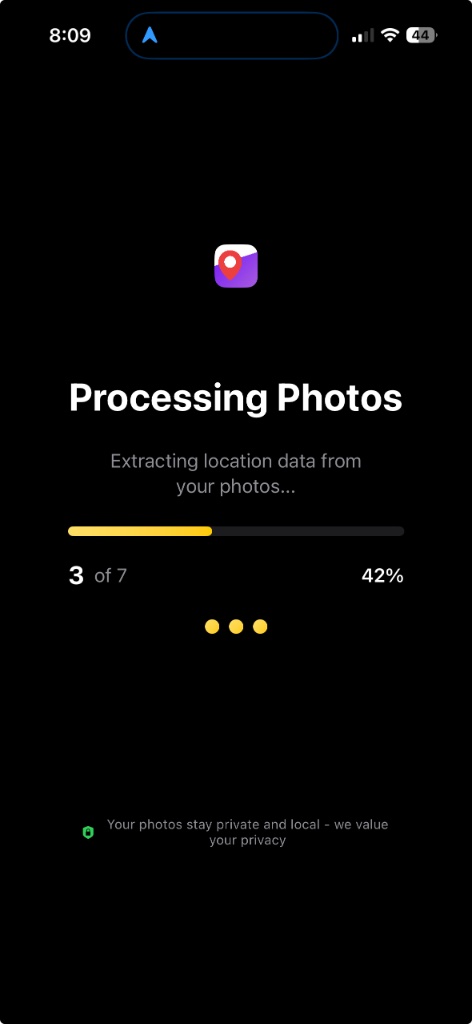
Alege Import din fotografie. Everpin citește locul din fiecare imagine și adaugă un ac, cu fotografia, data și orașul.
04
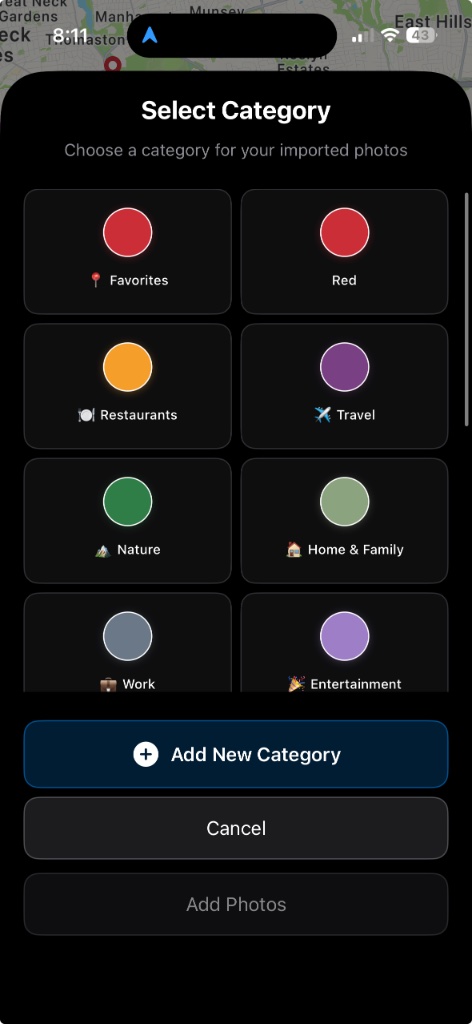
Alege Călătorii, Natură sau altă listă. Categorie nouă îți dă un nume și o culoare. Acele din lista aceea folosesc culoarea.
05
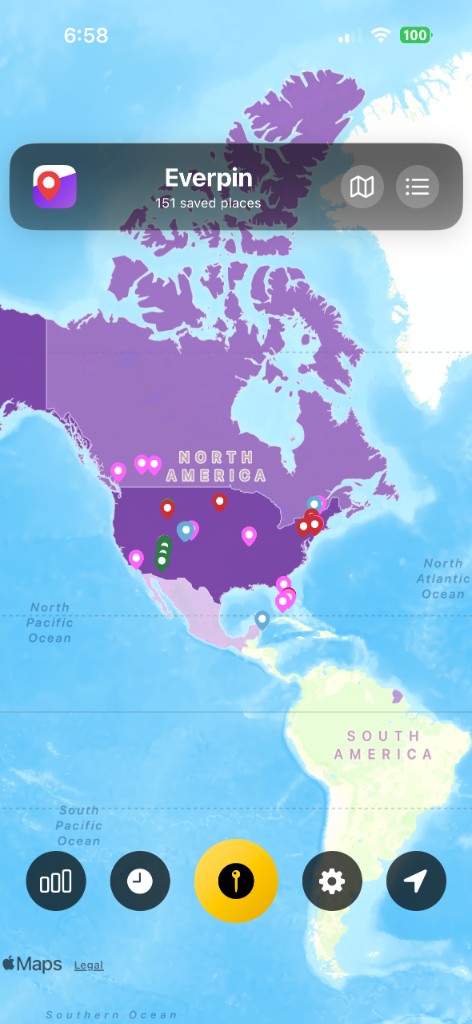
Pornește harta termică a țărilor. Fiecare țară marcată primește culoare. Mai multe locuri înseamnă o culoare mai intensă.
06
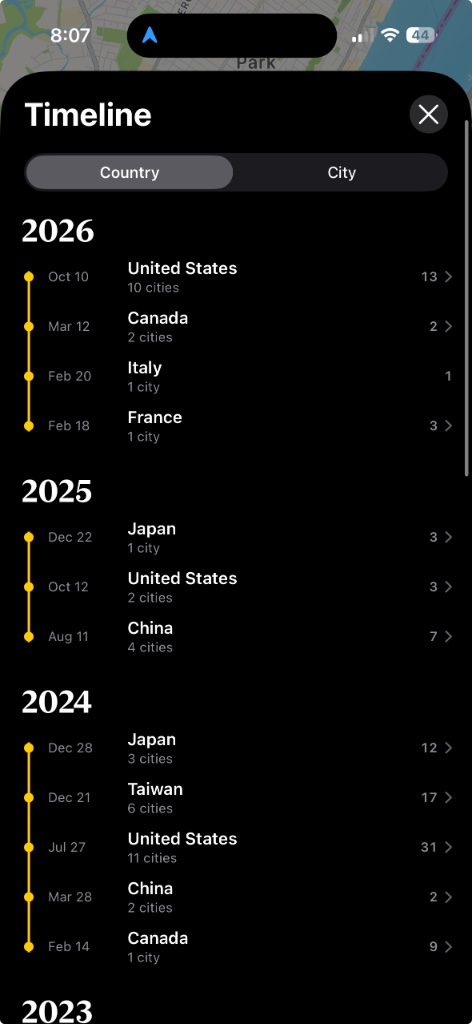
Ceasul deschide cronologia. Țările se grupează pe an, iar vizitele în același oraș dintr-o săptămână stau împreună.
Ghidul complet este în Cum notezi unde ai fost.
Aplicația pentru iPhone păstrează fotografiile și jurnalul privat din iCloud. Harta din browser este acolo când vrei să încerci un ac și să trimiți linkul.
Descarcă din App Store