01
Obre el mapa
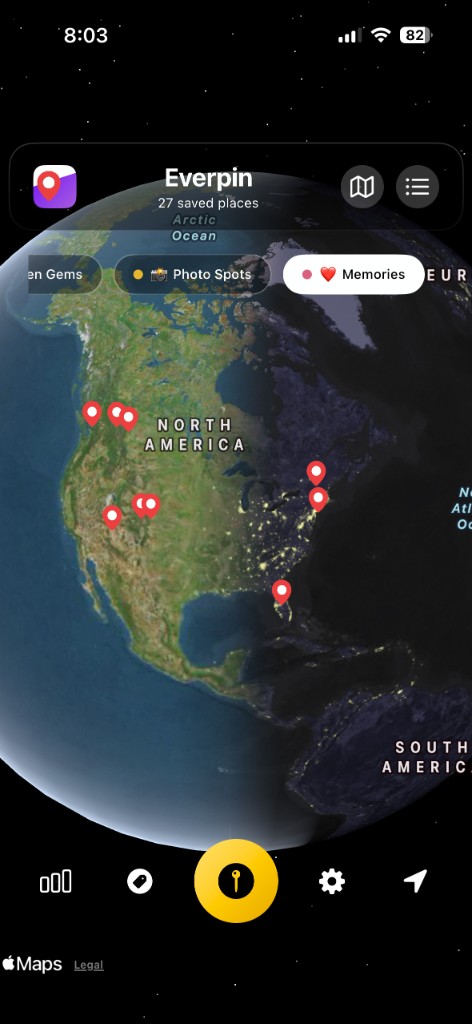
La primera pantalla és un globus. La pròxima vegada, el mapa torna pla, a la zona que miraves.
 Everpin
Aconsegueix l'app →
Everpin
Aconsegueix l'app →
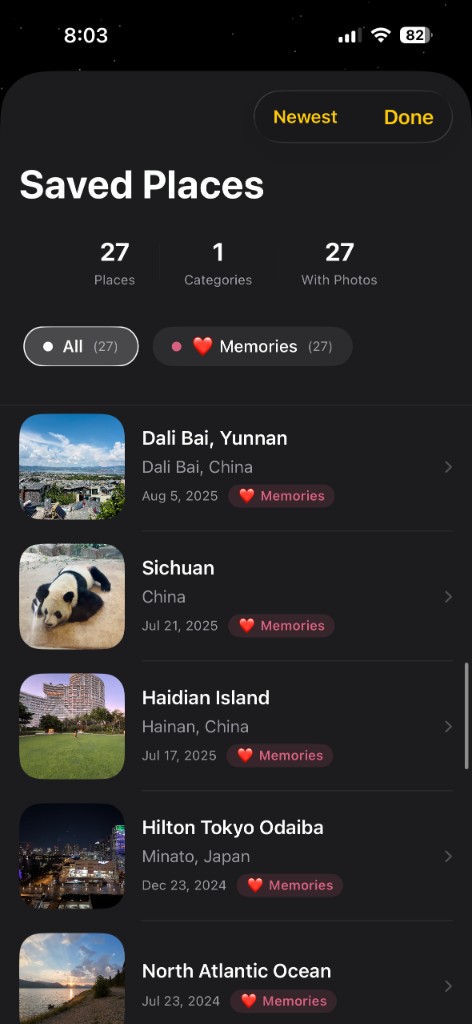
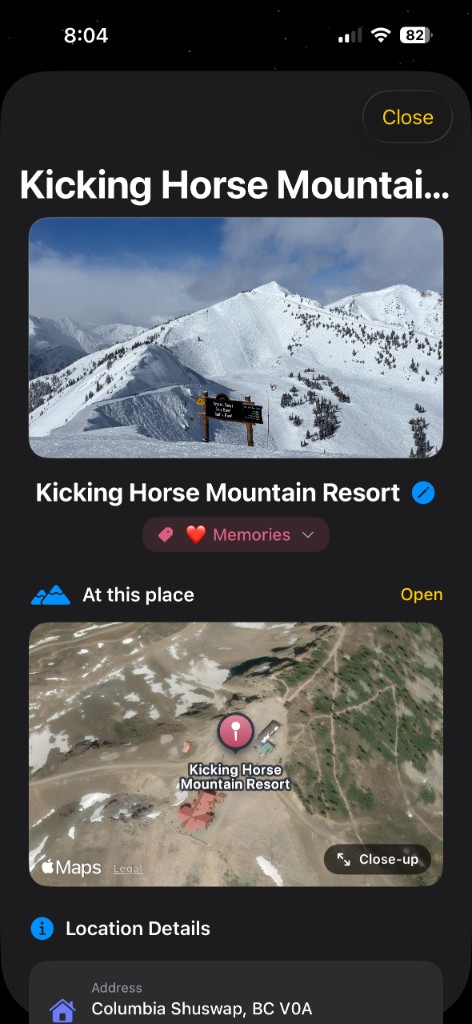
Deixa anar una xinxeta o importa una foto. El mapa, a la teva manera.
Baixa'l a l' App StorePantalles reals de l'app per a iPhone.
01
La primera pantalla és un globus. La pròxima vegada, el mapa torna pla, a la zona que miraves.
02
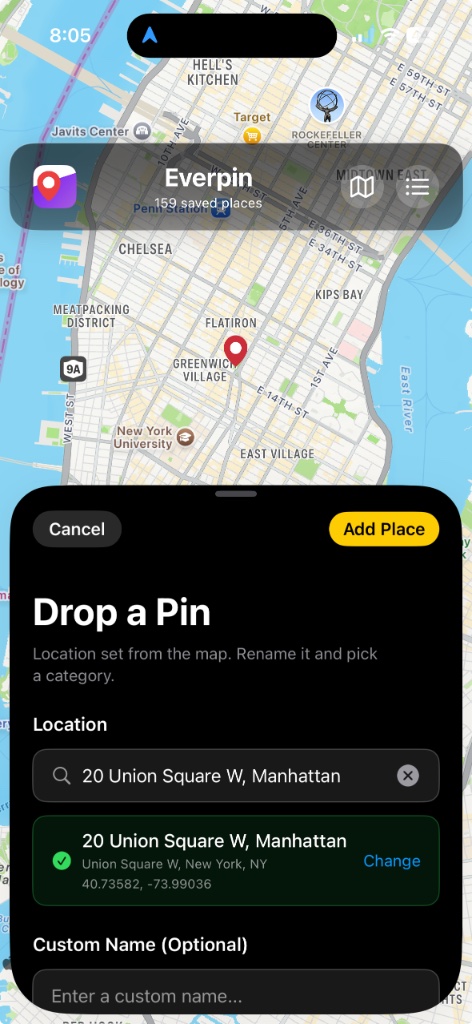
Mantén premut el mapa. La fitxa del lloc s'obre a mitges, la xinxeta nova continua visible i l'adreça s'omple en aquell primer gest.
03
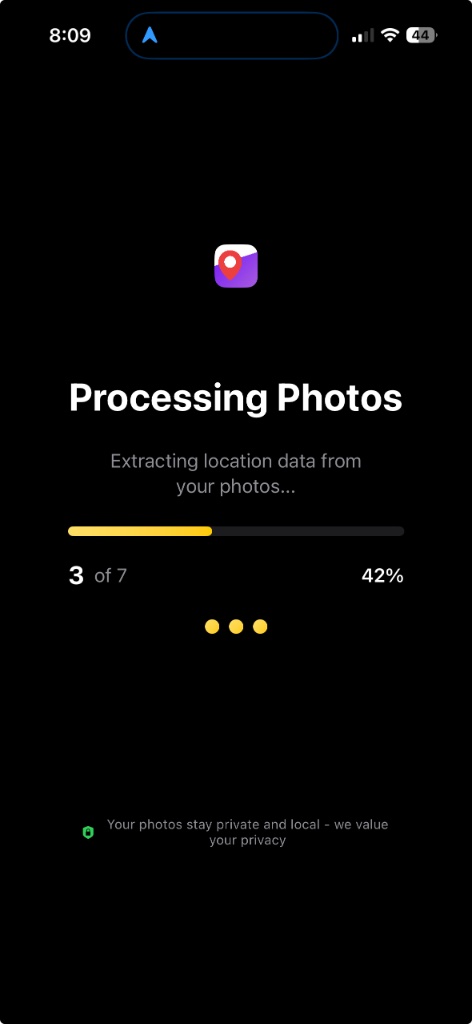
Tria Importa des d'una foto. L'Everpin llegeix el lloc de cada imatge i afegeix una xinxeta, amb la foto, la data i la ciutat.
04
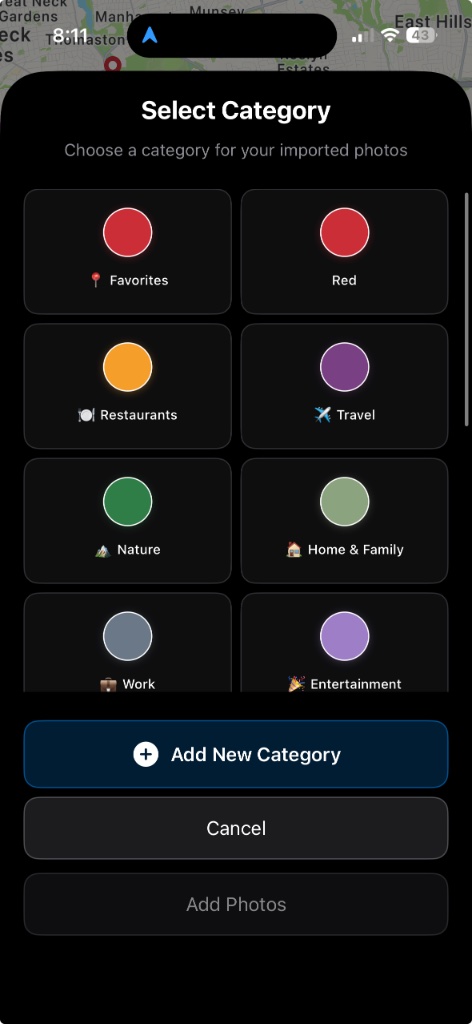
Tria Viatges, Natura o una altra llista. Categoria nova et dona un nom i un color. Les xinxetes d'aquesta llista fan servir aquest color.
05
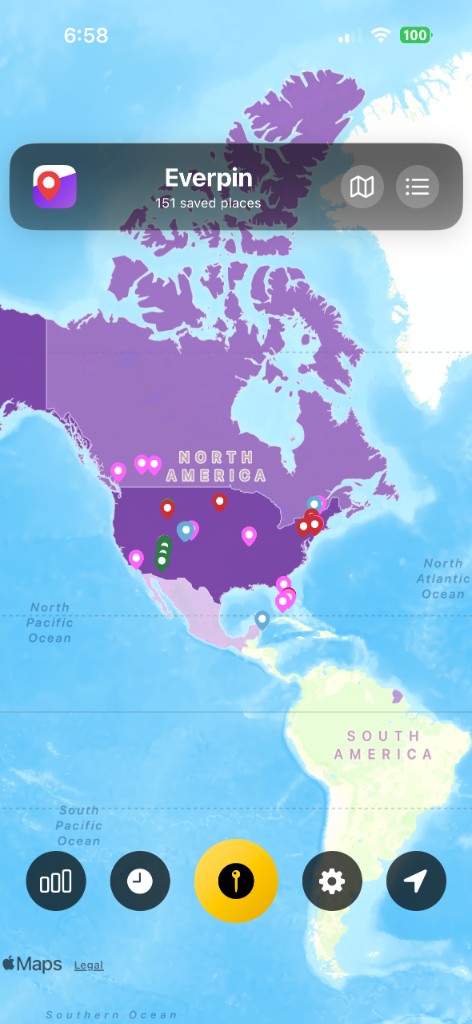
Activa el mapa de calor dels països. Cada país que has marcat agafa color. Més llocs, un color més intens.
06
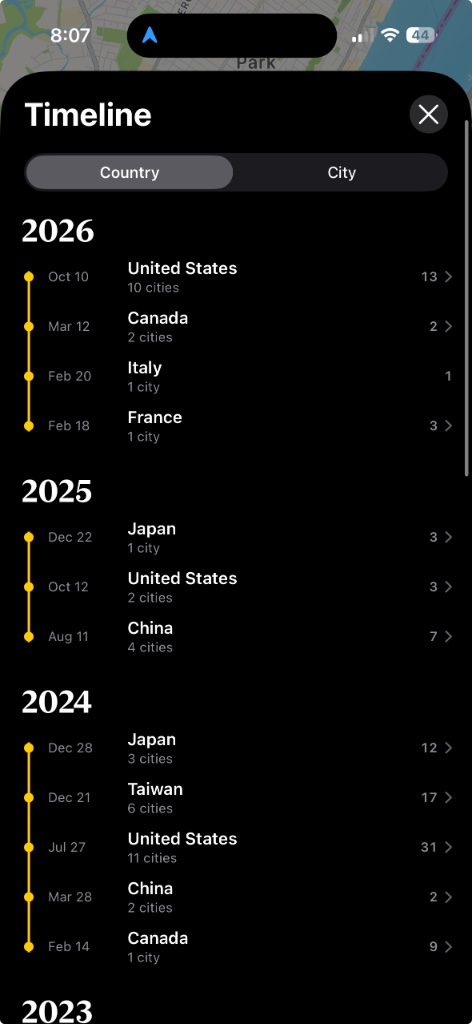
El rellotge obre la línia de temps. Els països s'agrupen per any, i les visites a la mateixa ciutat en una setmana queden juntes.
La guia completa és a Com registrar on he estat.
L'app de l'iPhone guarda les fotos i el diari privat d'iCloud. El mapa del navegador és allà quan vols provar una xinxeta i enviar l'enllaç.
Baixa'l a l' App Store