01
Åbn kortet
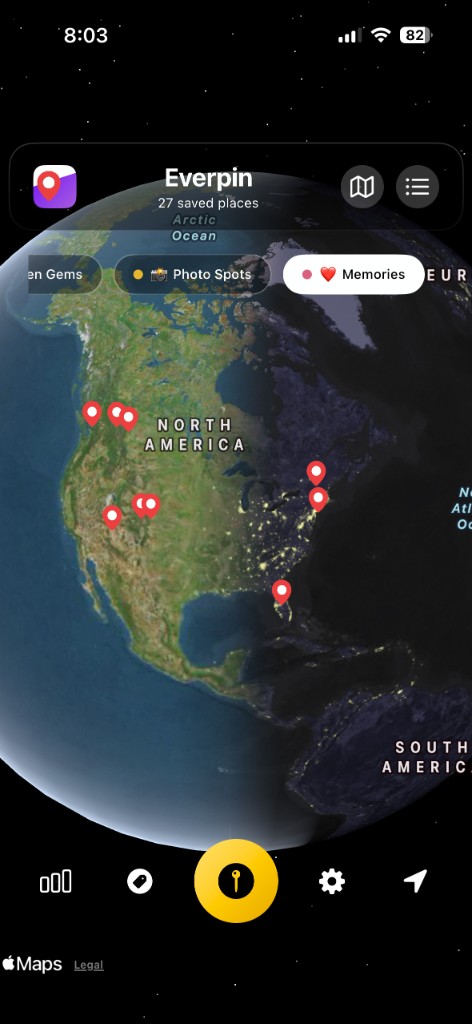
Det første skærmbillede er en globus. Næste gang kommer kortet tilbage fladt, på det område du kiggede på.
 Everpin
Hent appen →
Everpin
Hent appen →
Sæt en nål, eller importér et foto. Kortet, på din måde.
Hent i App StoreEller prøv kortet i browseren
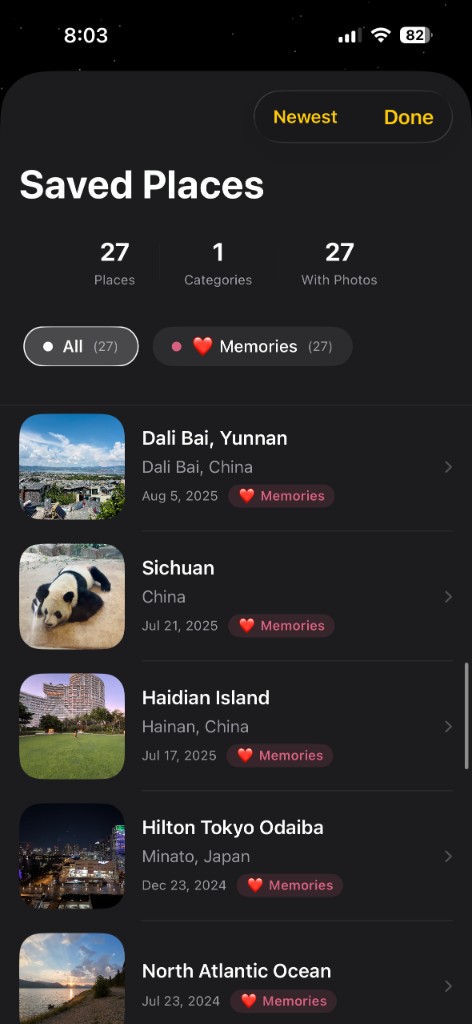
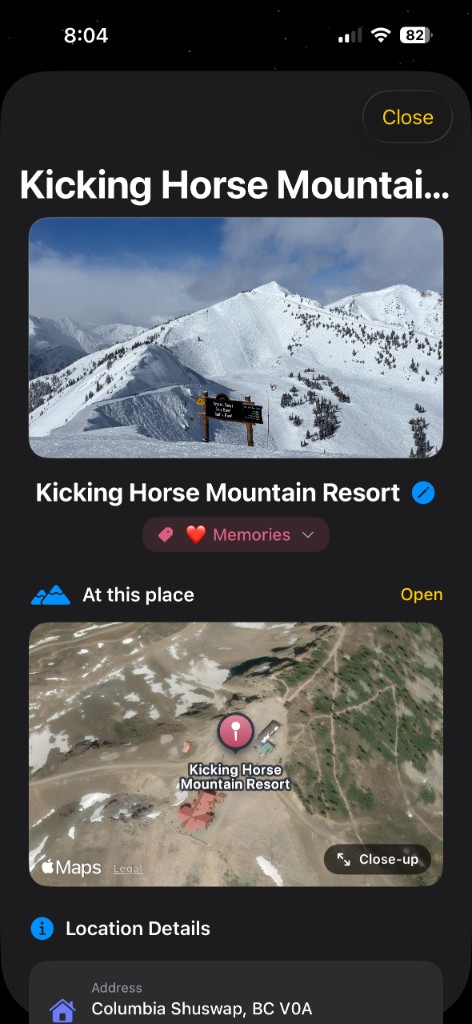
Rigtige skærme fra iPhone-appen.
01
Det første skærmbillede er en globus. Næste gang kommer kortet tilbage fladt, på det område du kiggede på.
02
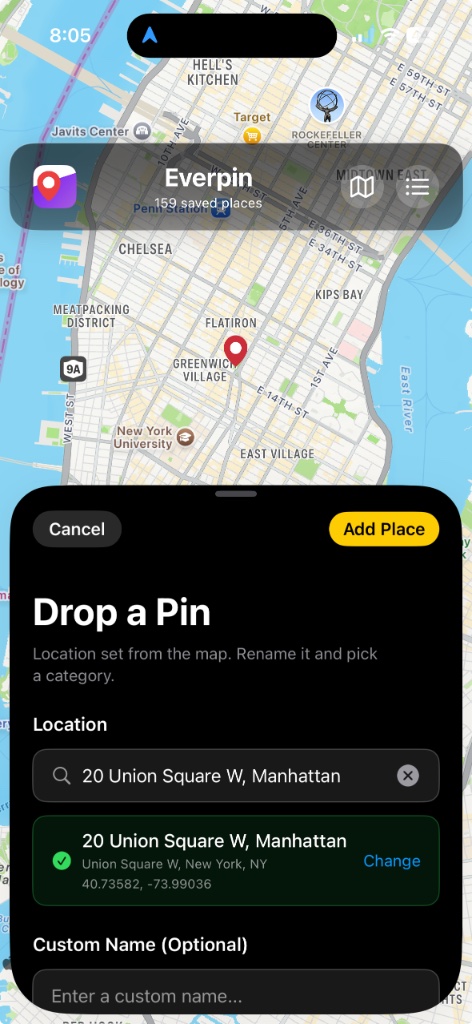
Hold kortet nede. Stedkortet åbner halvt, den nye nål bliver synlig, og adressen udfyldes ved det første tryk.
03
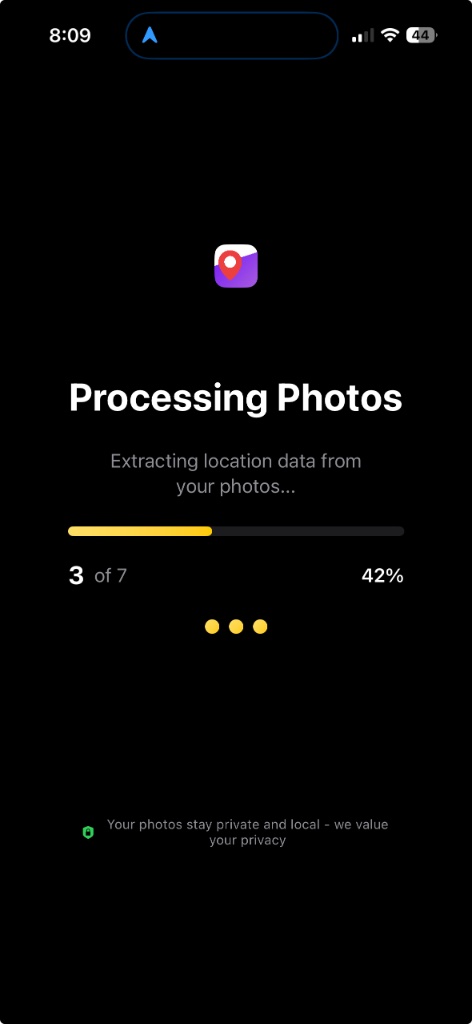
Vælg Importér fra foto. Everpin læser stedet på hvert billede og tilføjer en nål, med foto, dato og by.
04
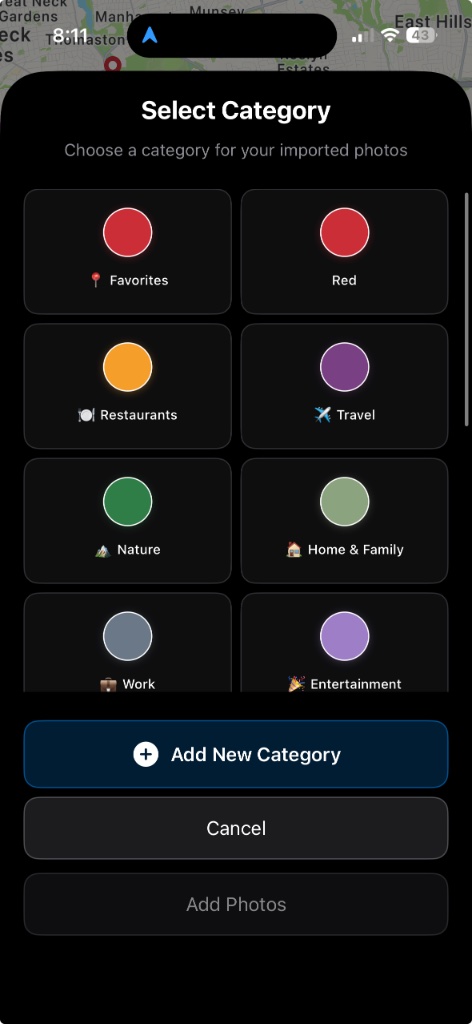
Vælg Rejser, Natur eller en anden liste. Ny kategori giver dig et navn og en farve. Nålene på den liste bruger den farve.
05
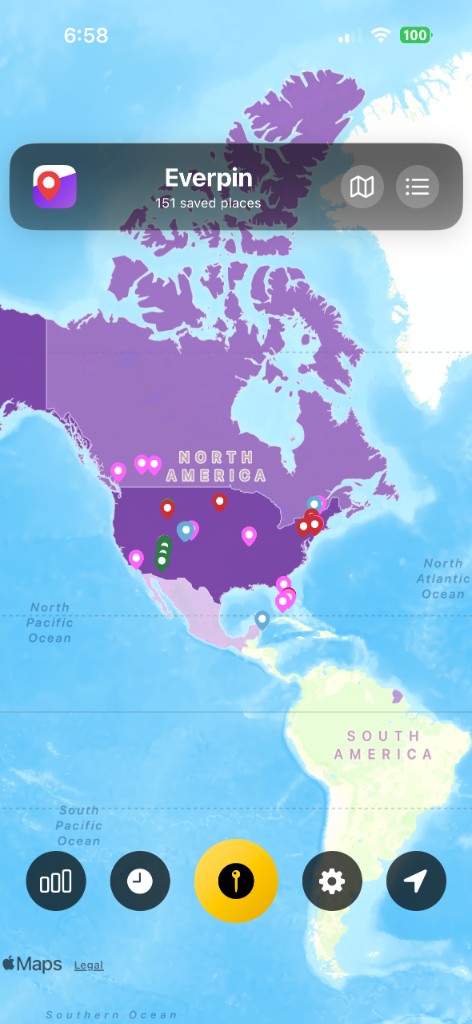
Slå landenes varmekort til. Hvert land du har markeret, får farve. Flere steder giver en dybere farve.
06
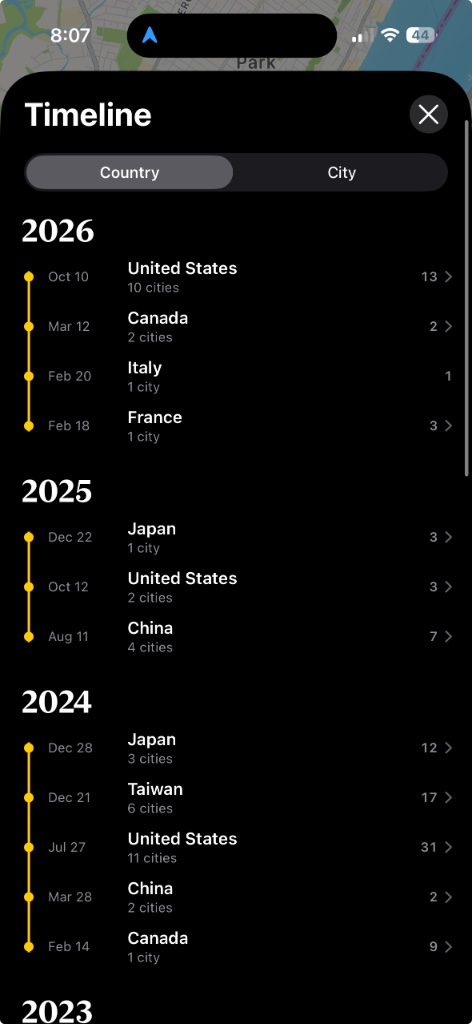
Uret åbner tidslinjen. Lande grupperes efter år, og besøg i samme by inden for en uge står sammen.
Hele gennemgangen er i Sådan holder du styr på hvor du har været.
iPhone-appen beholder fotoene og den private iCloud-dagbog. Kortet i browseren er der, når du vil prøve en nål og sende linket.
Hent i App Store