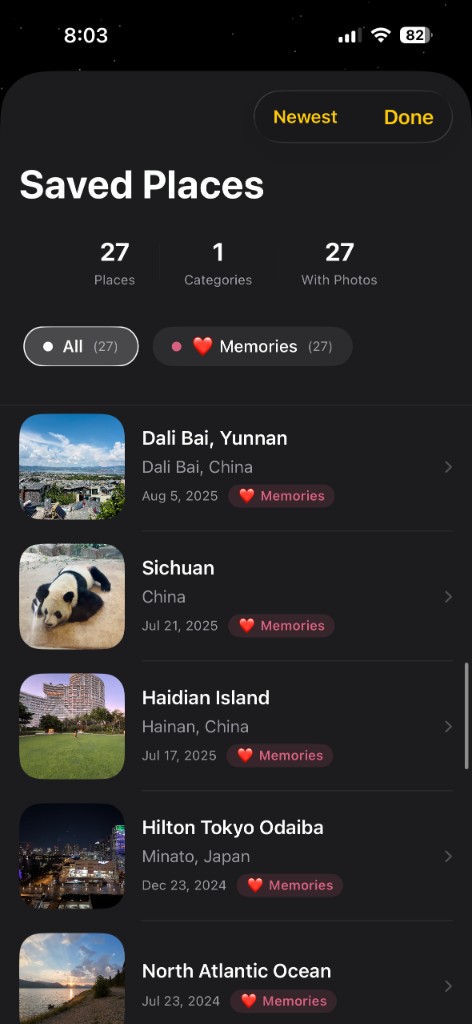

01
Karte öffnen
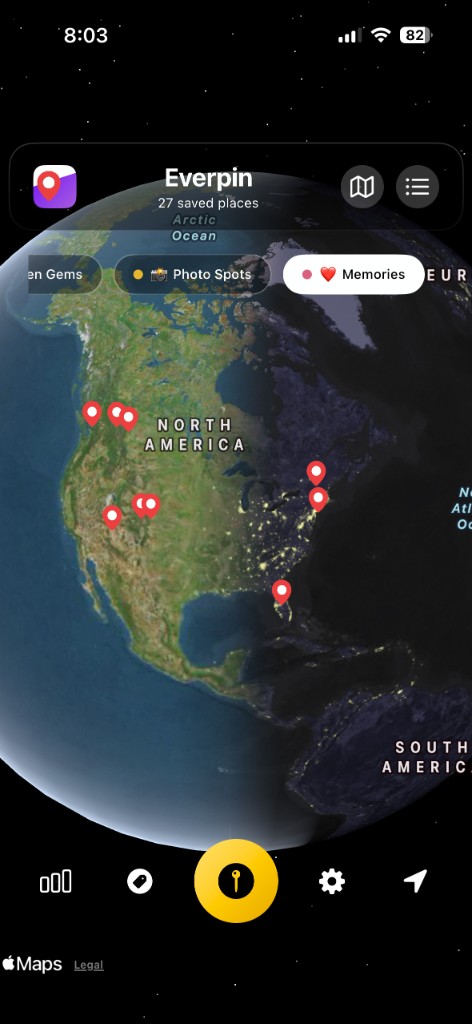
Der erste Bildschirm ist ein Globus. Beim nächsten Mal kommt die Karte flach zurück, auf dem Gebiet, das du angesehen hast.
 Everpin
App holen →
Everpin
App holen →
Setze einen Pin oder importiere ein Foto. Die Karte, so wie du sie willst.
Laden im App StoreEchte Bildschirme der iPhone-App.
01
Der erste Bildschirm ist ein Globus. Beim nächsten Mal kommt die Karte flach zurück, auf dem Gebiet, das du angesehen hast.
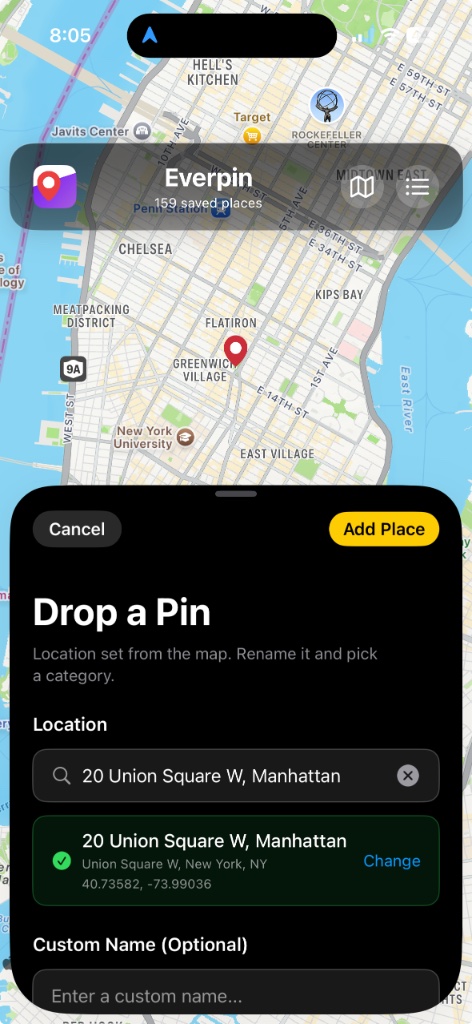
02
Halte die Karte gedrückt. Die Ortskarte öffnet sich zur Hälfte, der neue Pin bleibt sichtbar und die Adresse füllt sich beim ersten Setzen.
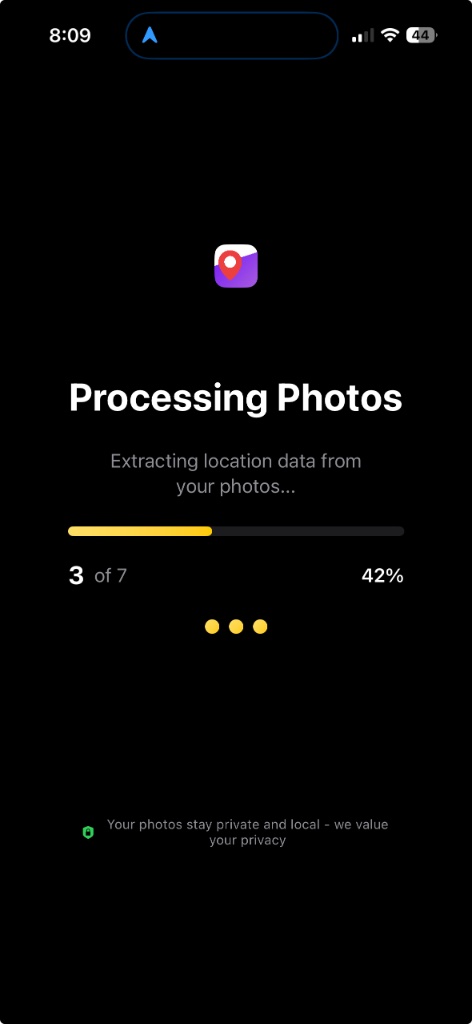
03
Wähle Import aus Foto. Everpin liest den Ort auf jedem Bild und setzt einen Pin, mit Foto, Datum und Stadt.
04
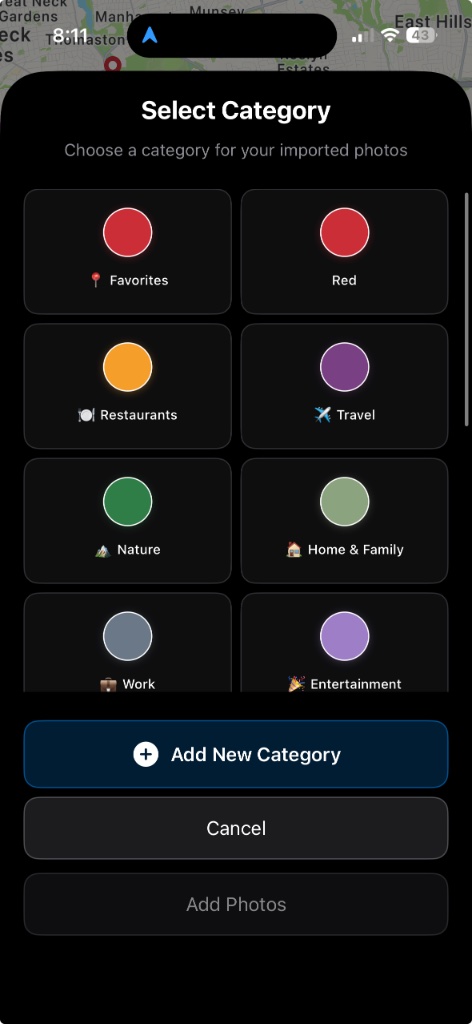
Wähle Reisen, Natur oder eine andere Liste. Neue Kategorie gibt dir einen eigenen Namen und eine Farbe. Pins in dieser Liste nutzen diese Farbe.
05
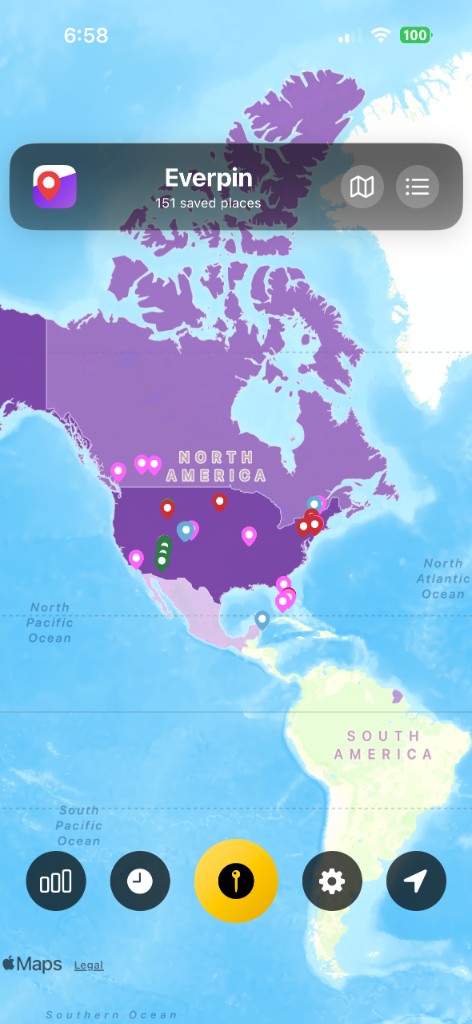
Schalte die Länder-Heatmap ein. Jedes Land, das du markiert hast, bekommt Farbe. Mehr Orte bedeuten eine tiefere Farbe.
06
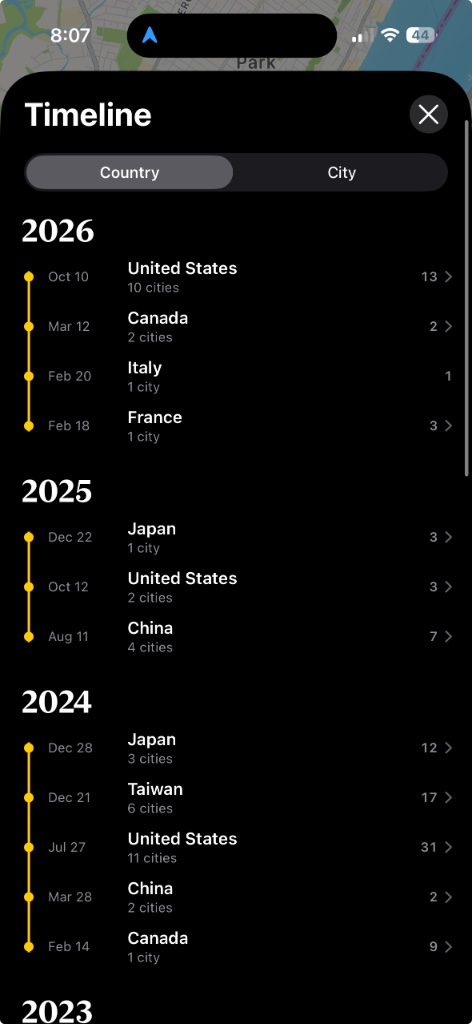
Die Uhr öffnet die Zeitleiste. Länder gruppieren sich nach Jahr, und Besuche in derselben Stadt innerhalb einer Woche stehen zusammen.
Die ganze Anleitung steht in So zeichnest du auf, wo du warst.
Die iPhone-App behält die Fotos und das private iCloud-Journal. Die Karte im Browser ist da, wenn du einen Pin ausprobieren und den Link senden willst.
Laden im App Store