01
地図を開く
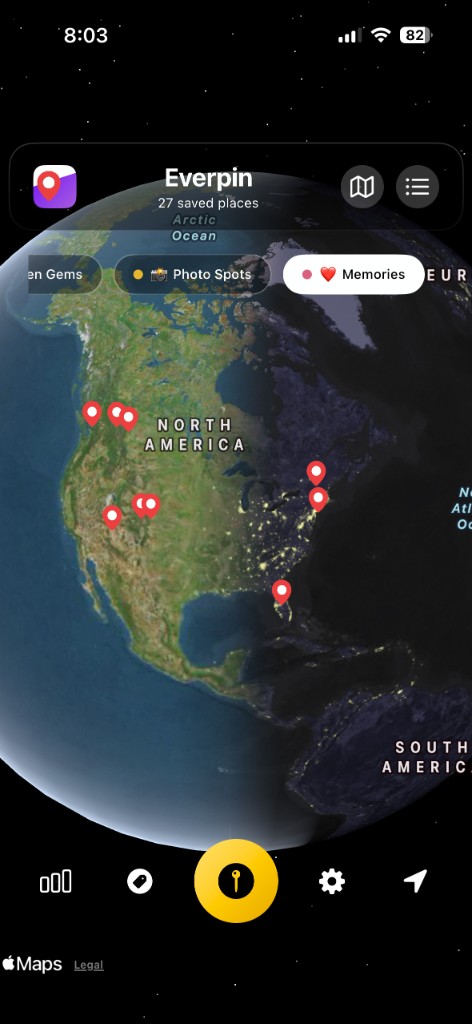
最初の画面は地球儀です。次に開くと、見ていたあたりの平面の地図に戻ります。
 Everpin
アプリを入手 →
Everpin
アプリを入手 →
ピンを落とすか、写真から読み込みます。地図は、自分のやり方で。
ダウンロード App Storeまたはブラウザで地図を試す
iPhoneアプリの実際の画面です。
01
最初の画面は地球儀です。次に開くと、見ていたあたりの平面の地図に戻ります。
02
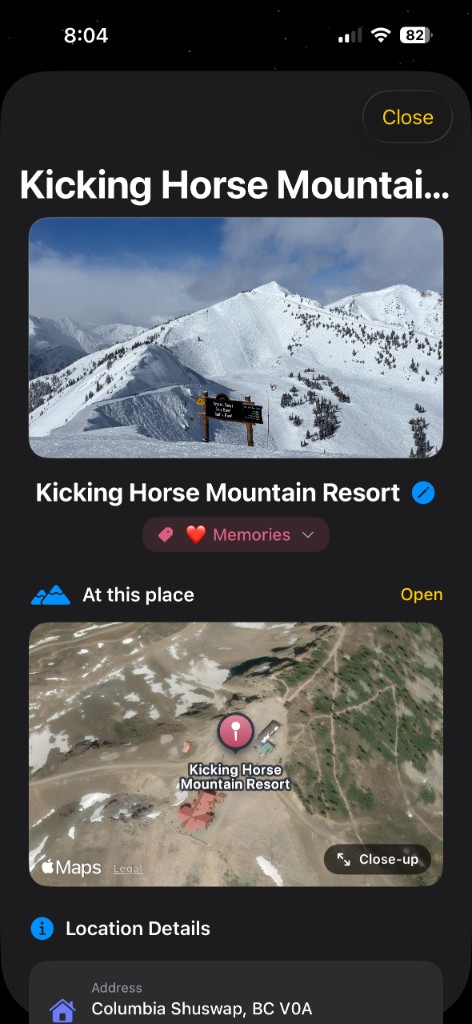
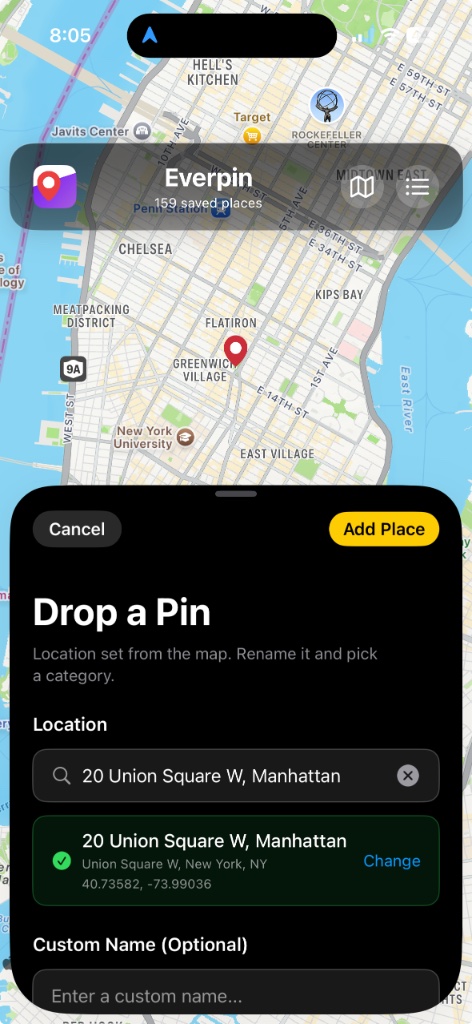
地図を長押しします。場所のカードは半分だけ開き、新しいピンは見えたままです。最初の一回で住所が入ります。
03
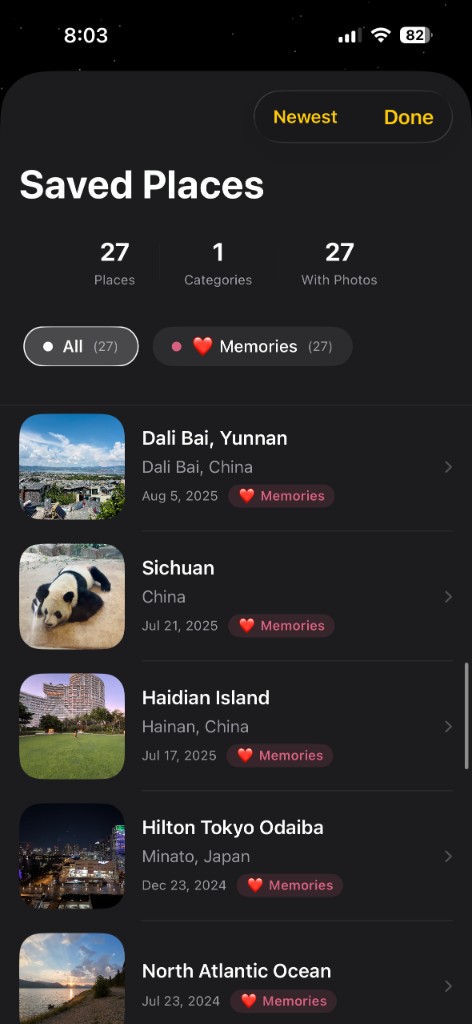
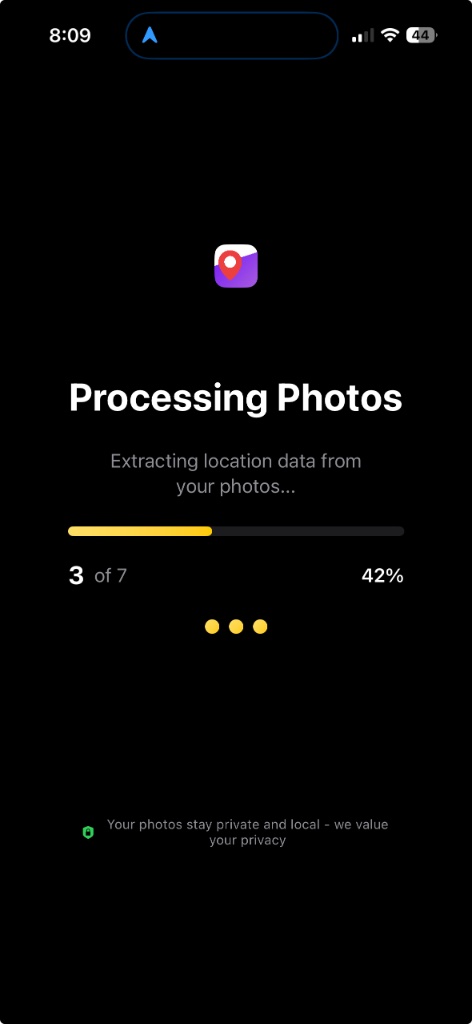
写真から読み込むを選びます。Everpinは各写真の位置を読み、写真、日付、都市つきのピンを追加します。
04
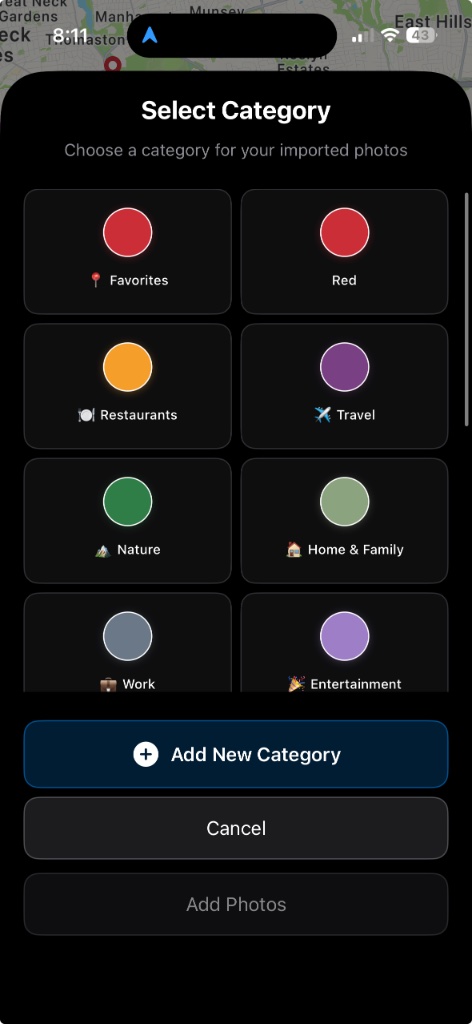
旅行、自然、または別のリストを選びます。新しいカテゴリでは名前と色を決められます。そのリストのピンはその色になります。
05
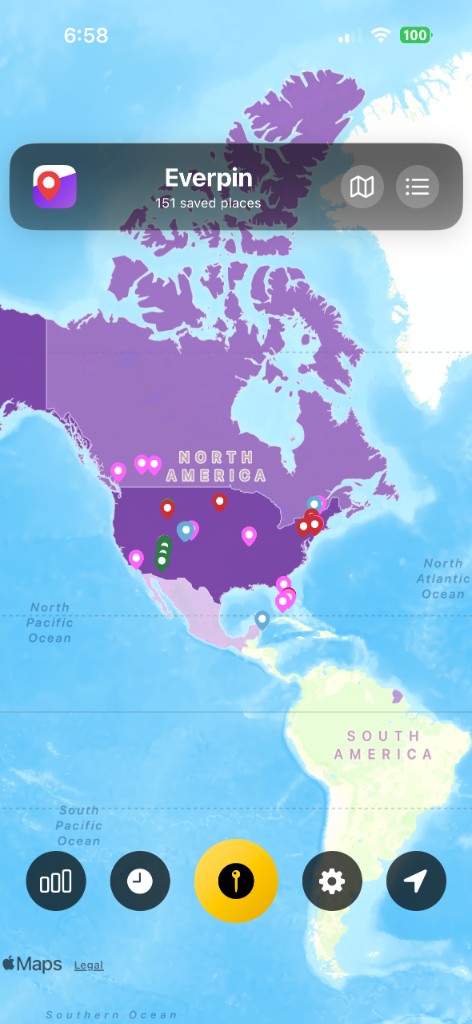
国のヒートマップをオンにします。ピンを落とした国に色がつきます。場所が多いほど色は濃くなります。
06
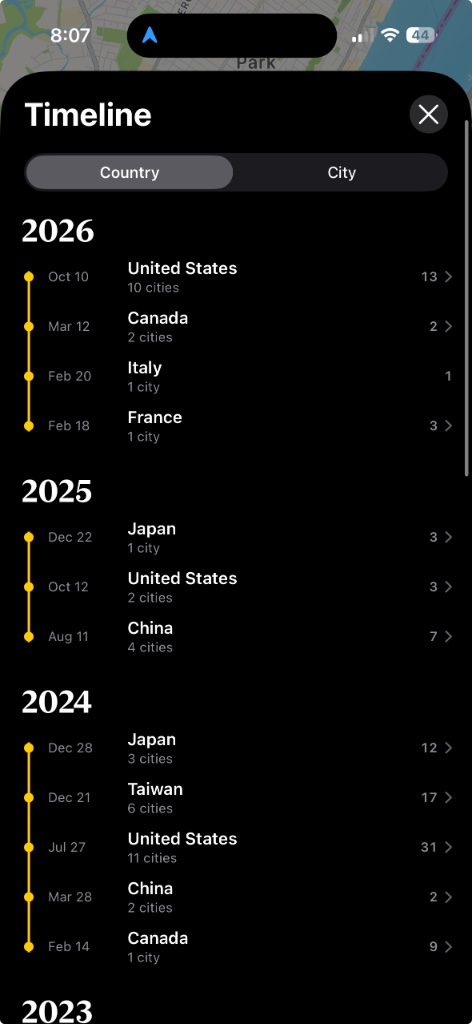
時計を開くとタイムラインです。国は年ごとにまとまり、同じ都市への一週間以内の訪問は一緒に並びます。
くわしい手順は行った場所を記録する方法にあります。
iPhoneアプリが写真と、非公開のiCloudジャーナルを保管します。ブラウザの地図は、ピンを試してリンクを送りたいときに使えます。
ダウンロード App Store