01
Apri la mappa
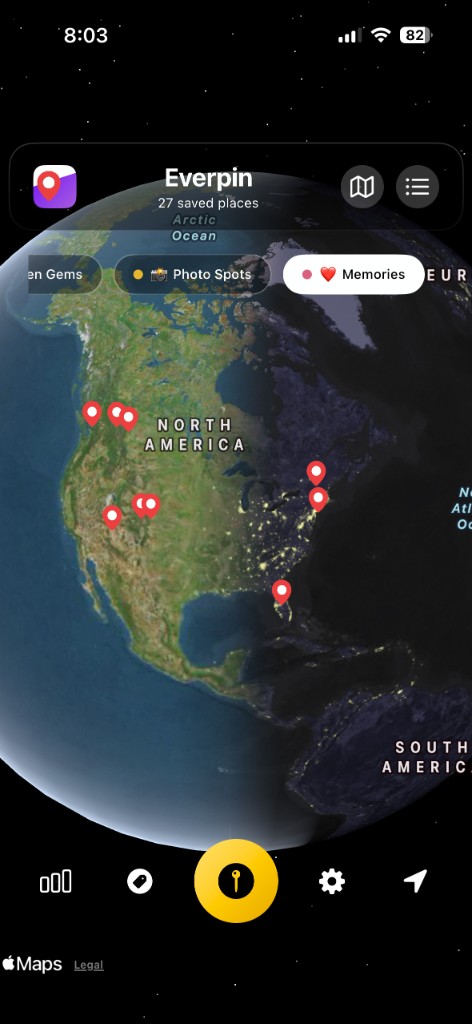
La prima schermata è un globo. La volta dopo la mappa torna piatta, sull'area che stavi guardando.
 Everpin
Scarica l'app →
Everpin
Scarica l'app →
Metti un pin o importa una foto. La mappa, a modo tuo.
Scarica su App StoreOppure prova la mappa nel browser
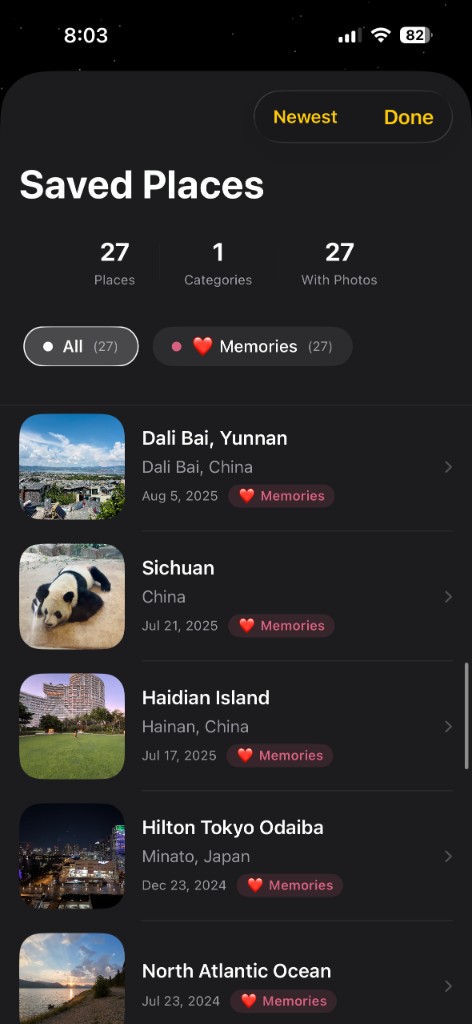
Schermate vere dell'app per iPhone.
01
La prima schermata è un globo. La volta dopo la mappa torna piatta, sull'area che stavi guardando.
02
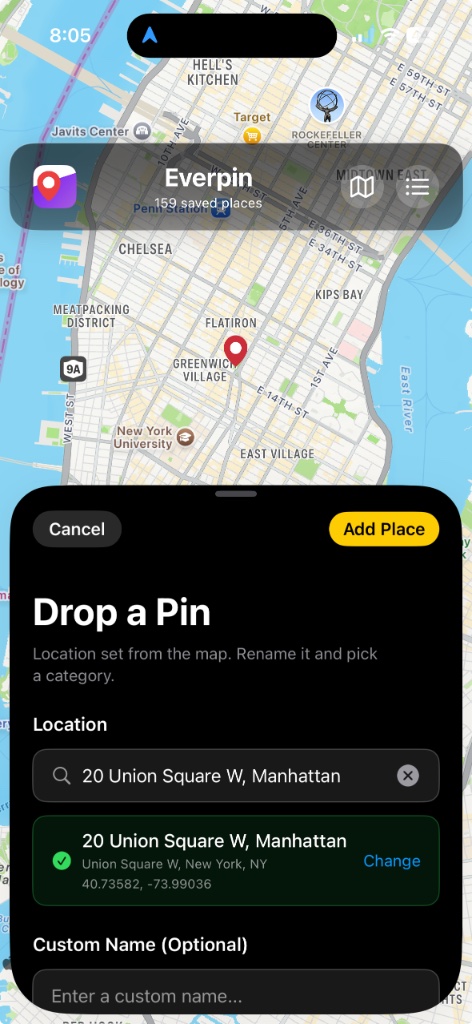
Tieni premuto sulla mappa. La scheda del luogo si apre a metà, il nuovo pin resta visibile e l'indirizzo si compila al primo tocco.
03
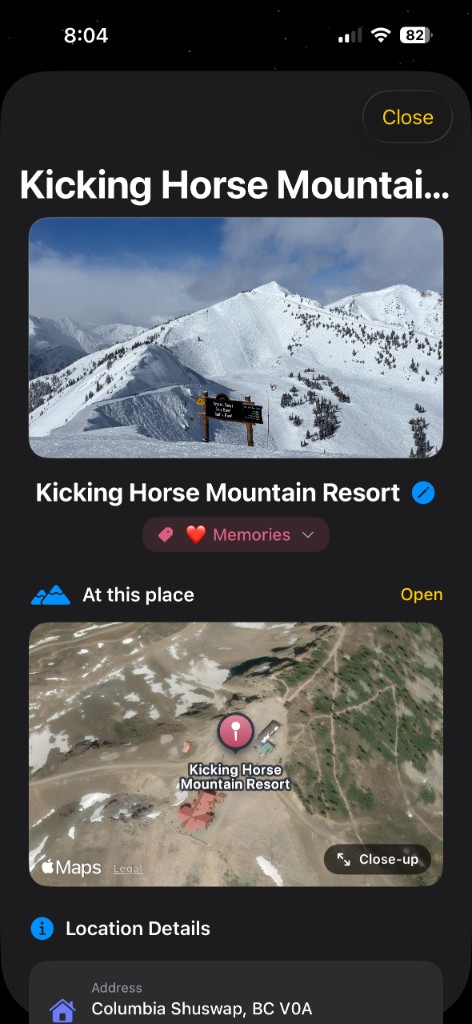
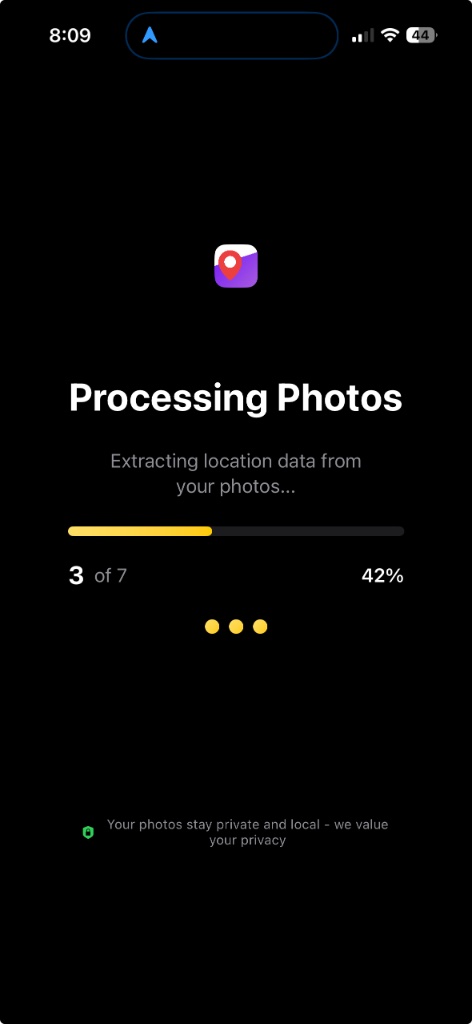
Scegli Importa da foto. Everpin legge la posizione di ogni immagine e aggiunge un pin, con la foto, la data e la città.
04
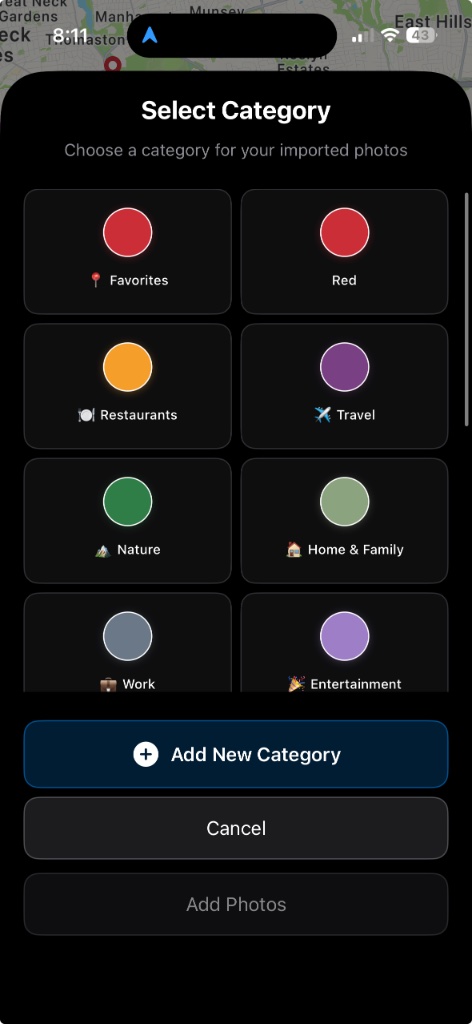
Scegli Viaggi, Natura o un'altra lista. Aggiungi categoria ti dà un nome e un colore tuoi. I pin di quella lista usano quel colore.
05
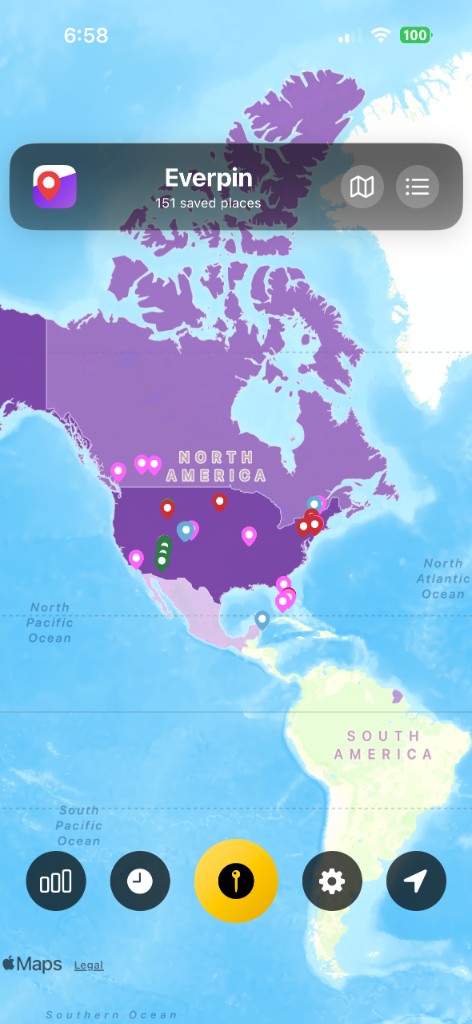
Attiva la mappa di calore dei paesi. Ogni paese che hai segnato prende colore. Più luoghi, colore più intenso.
06
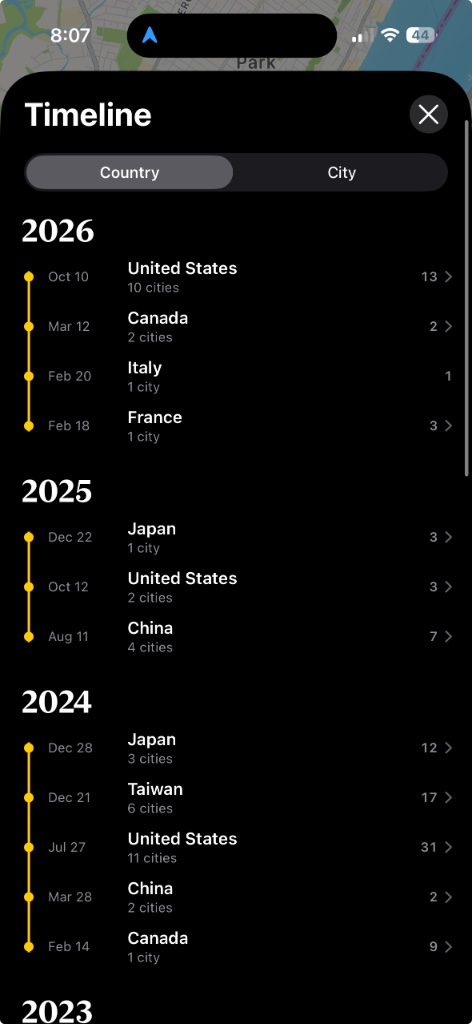
L'orologio apre la cronologia. I paesi si raggruppano per anno, e le visite nella stessa città entro una settimana stanno insieme.
La guida completa è in Come segnare dove sono stato.
L'app per iPhone tiene le foto e il diario privato di iCloud. La mappa nel browser c'è quando vuoi provare un pin e inviare il link.
Scarica su App Store