01
Ouvrir la carte
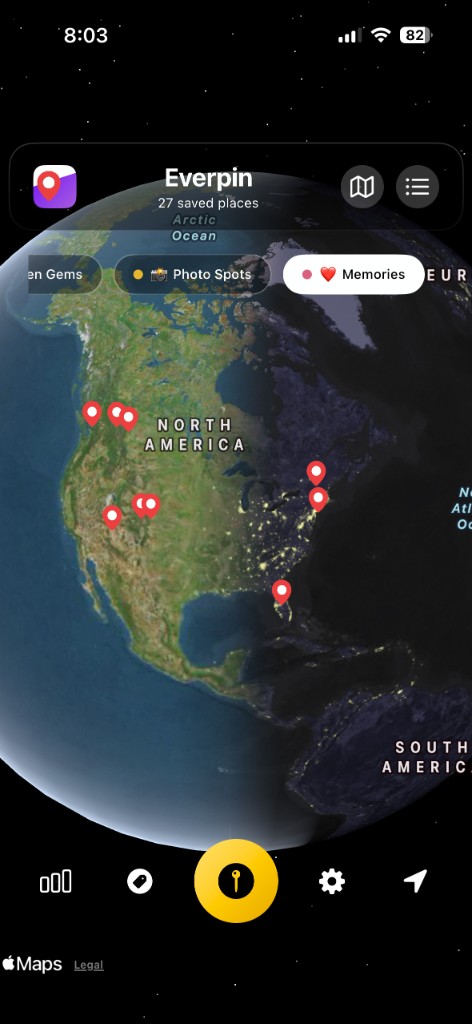
Le premier écran est un globe. La fois suivante, la carte revient à plat, sur la zone que vous regardiez.
 Everpin
Obtenir l'app →
Everpin
Obtenir l'app →
Posez une épingle ou importez une photo. La carte, à votre façon.
Télécharger dans l' App StoreDe vrais écrans de l'app iPhone.
01
Le premier écran est un globe. La fois suivante, la carte revient à plat, sur la zone que vous regardiez.
02
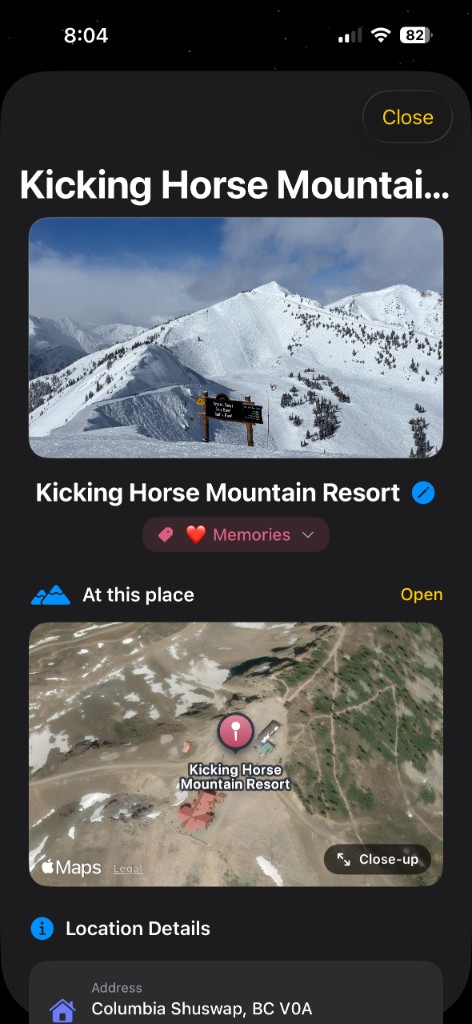
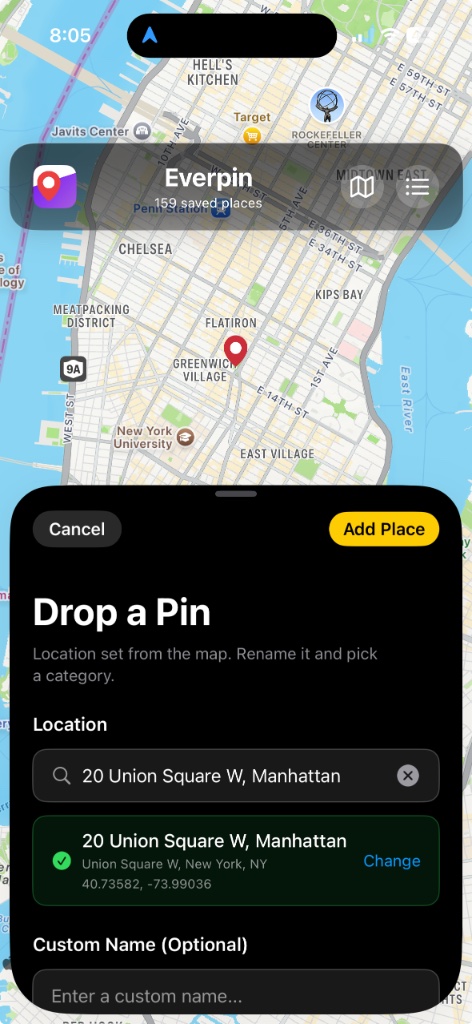
Maintenez la carte. La fiche du lieu s'ouvre à moitié, la nouvelle épingle reste visible et l'adresse se remplit dès ce premier geste.
03
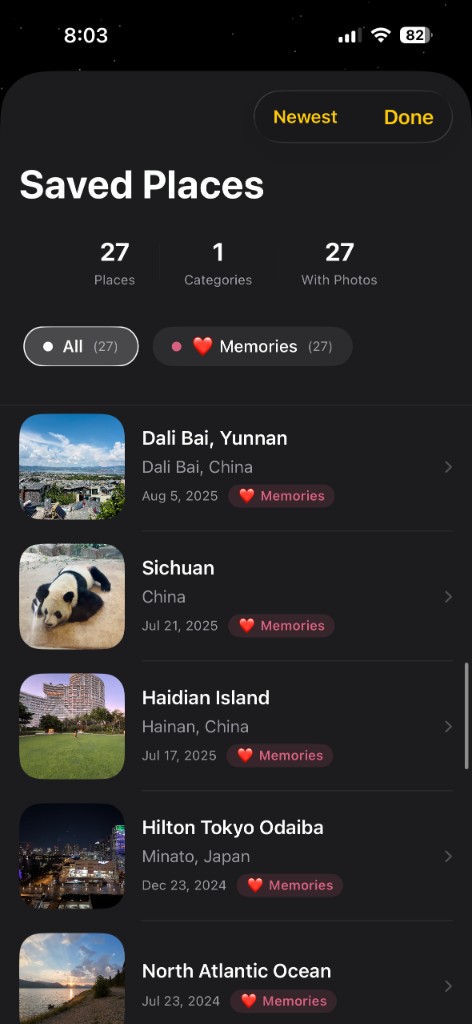
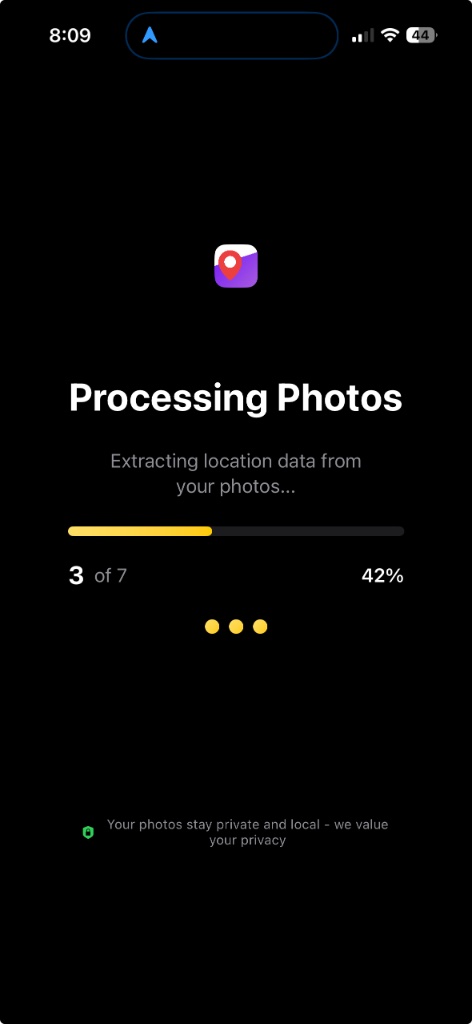
Choisissez Importer depuis une photo. Everpin lit le lieu de chaque image et ajoute une épingle, avec la photo, la date et la ville.
04
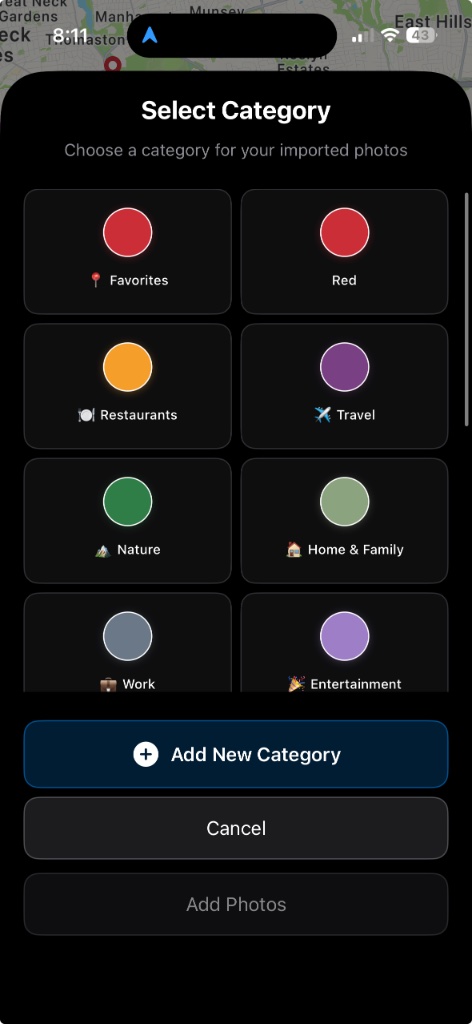
Choisissez Voyage, Nature ou une autre liste. Ajouter une catégorie vous donne un nom et une couleur. Les épingles de cette liste prennent cette couleur.
05
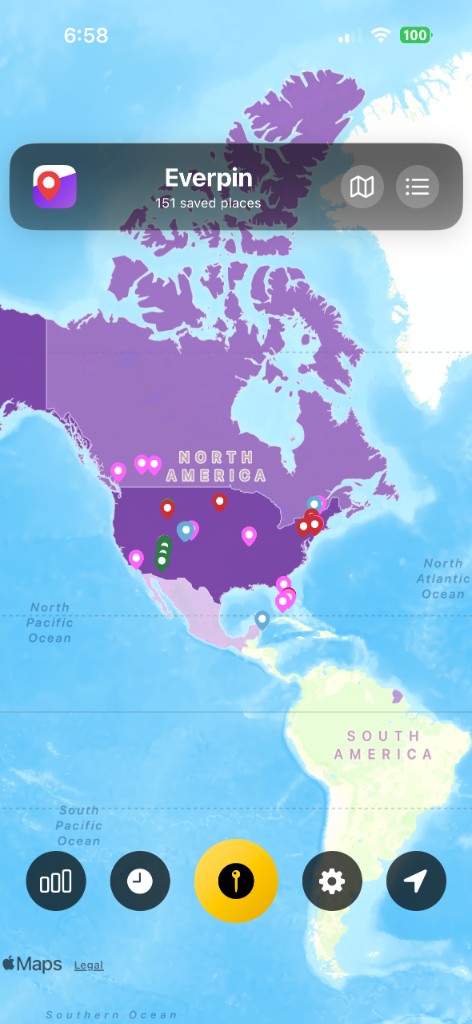
Activez la carte de chaleur des pays. Chaque pays épinglé prend une couleur. Plus de lieux, une couleur plus profonde.
06
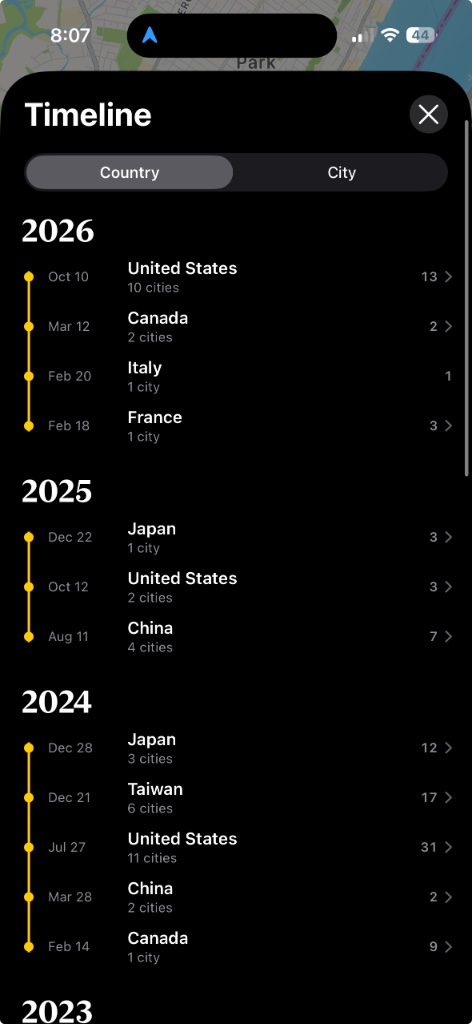
L'horloge ouvre la chronologie. Les pays se groupent par année, et les visites dans la même ville sur une semaine restent ensemble.
Le guide complet est dans Comment suivre les lieux où je suis allé.
L'app iPhone garde les photos et le journal iCloud privé. La carte du navigateur est là quand vous voulez essayer une épingle et envoyer le lien.
Télécharger dans l' App Store