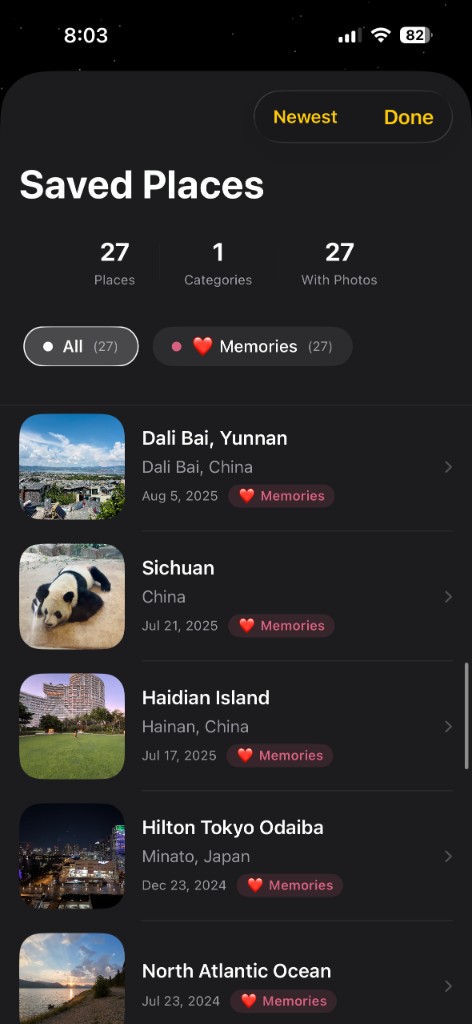

01
Abra o mapa
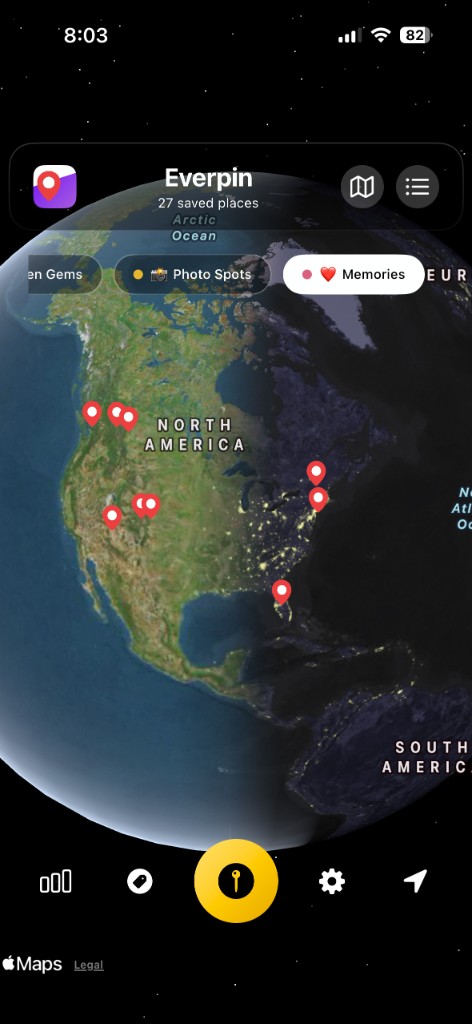
A primeira tela é um globo. Na próxima vez, o mapa volta plano, na área que você estava vendo.
 Everpin
Baixar o app →
Everpin
Baixar o app →
Solte um pin ou importe uma foto. O mapa, do seu jeito.
Baixar na App StoreTelas reais do app para iPhone.
01
A primeira tela é um globo. Na próxima vez, o mapa volta plano, na área que você estava vendo.
02
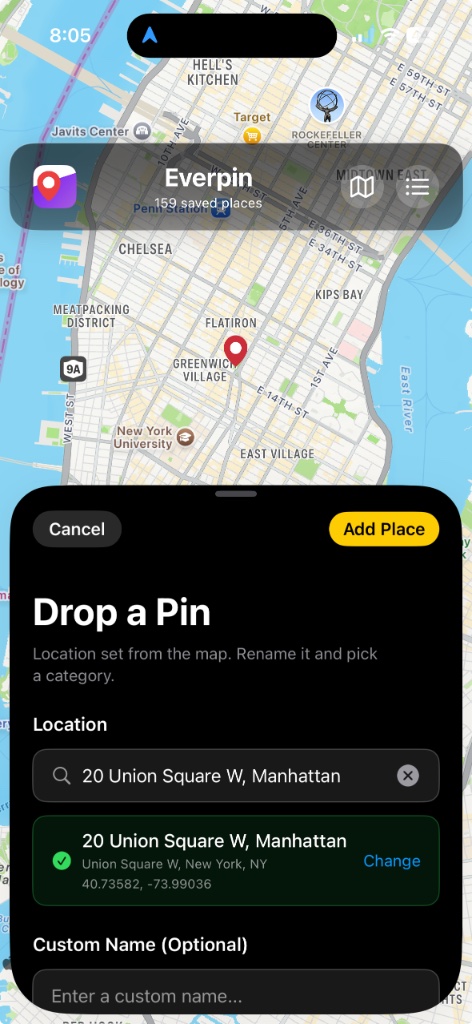
Pressione e segure o mapa. O cartão do lugar abre pela metade, o pin novo continua visível e o endereço é preenchido nesse primeiro toque.
03
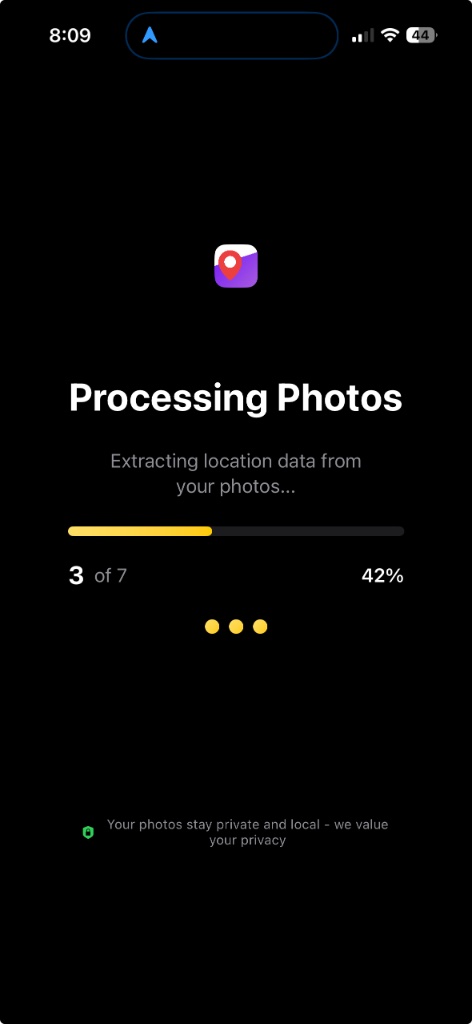
Escolha Importar de uma foto. O Everpin lê o local de cada imagem e adiciona um pin, com a foto, a data e a cidade.
04
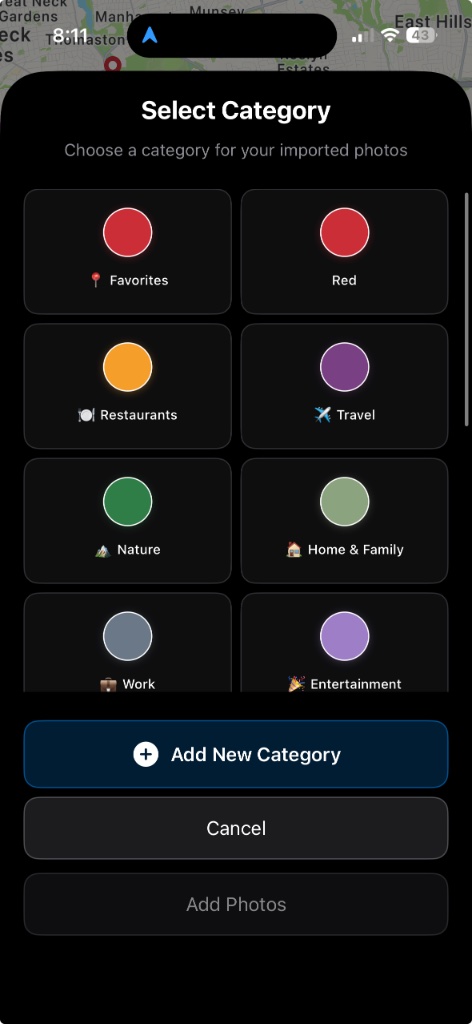
Escolha Viagens, Natureza ou outra lista. Adicionar categoria dá um nome e uma cor seus. Os pins dessa lista usam essa cor.
05
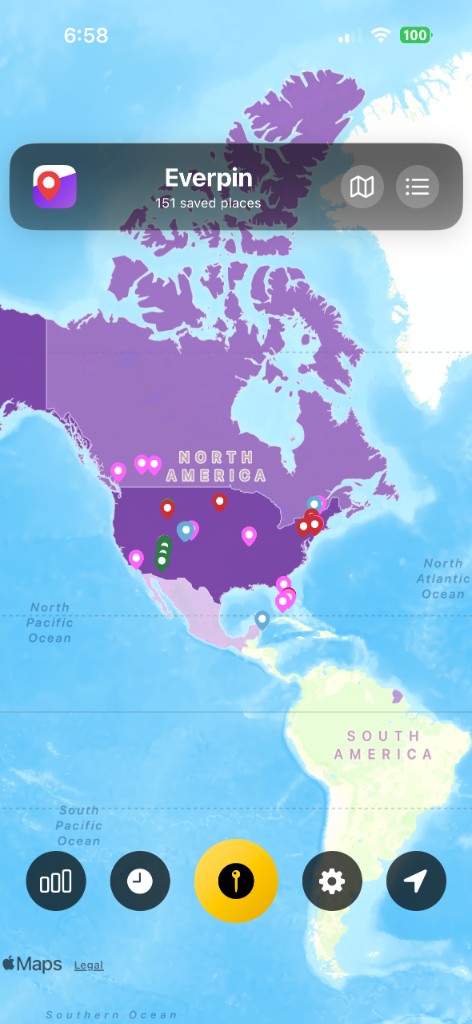
Ative o mapa de calor dos países. Cada país que você marcou ganha cor. Mais lugares, cor mais forte.
06
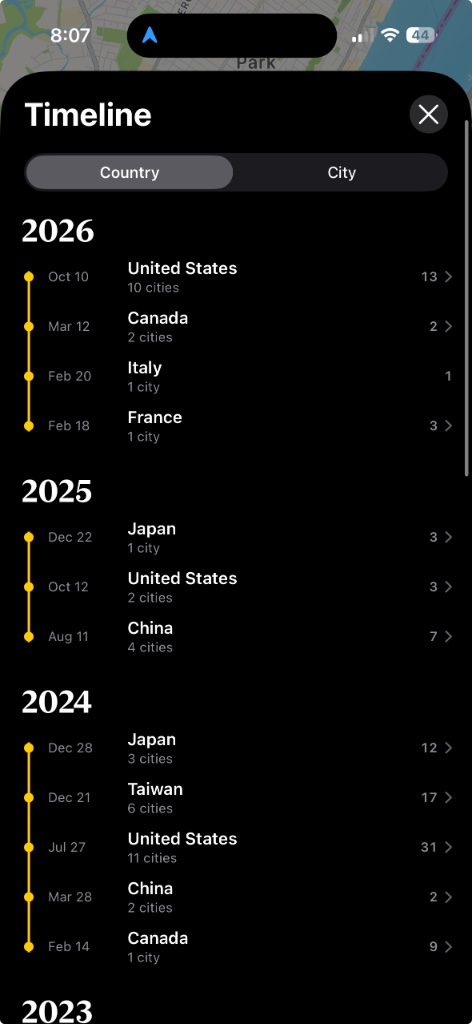
O relógio abre a linha do tempo. Os países se agrupam por ano, e as visitas à mesma cidade em uma semana ficam juntas.
O passo a passo completo está em Como registrar onde eu estive.
O app para iPhone guarda as fotos e o diário privado do iCloud. O mapa do navegador fica ali quando você quer testar um pin e enviar o link.
Baixar na App Store