01
Відкрийте карту
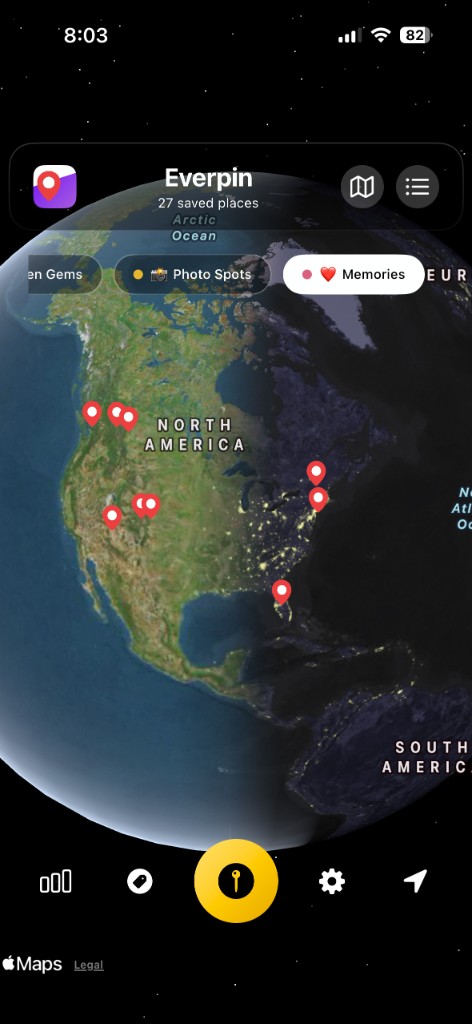
Перший екран — глобус. Наступного разу карта повертається плоскою, на ту ділянку, яку ви дивилися.
 Everpin
Завантажити застосунок →
Everpin
Завантажити застосунок →
Поставте шпильку або імпортуйте фото. Карта — так, як хочете ви.
Завантажити в App StoreСправжні екрани застосунку для iPhone.
01
Перший екран — глобус. Наступного разу карта повертається плоскою, на ту ділянку, яку ви дивилися.
02
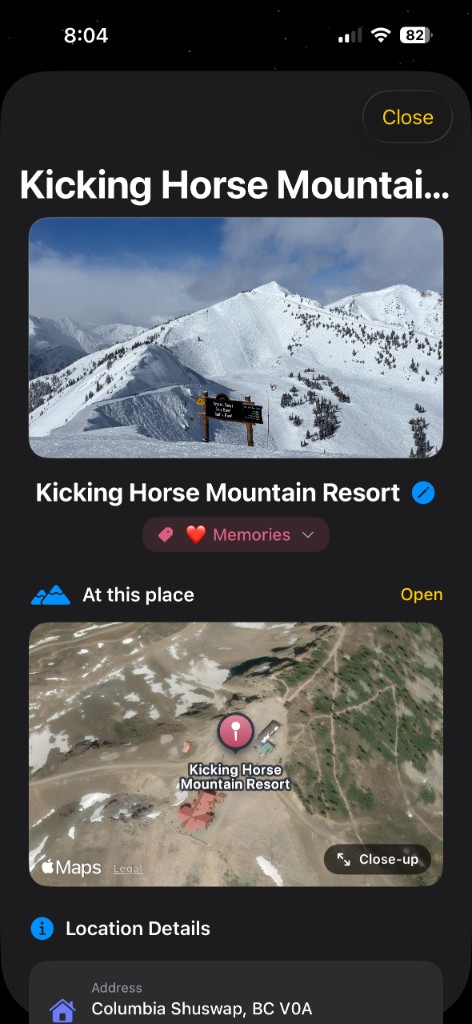
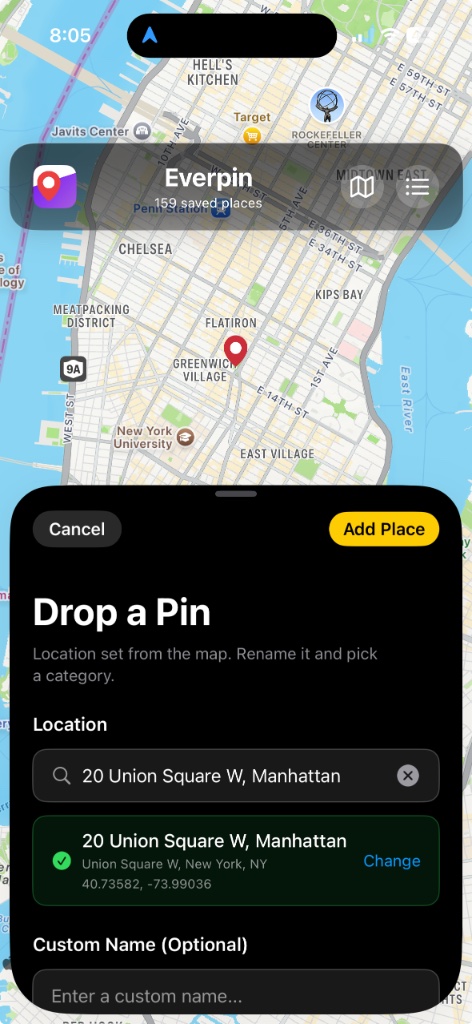
Утримуйте карту. Картка місця відкривається наполовину, нова шпилька лишається видимою, а адреса заповнюється з першого дотику.
03
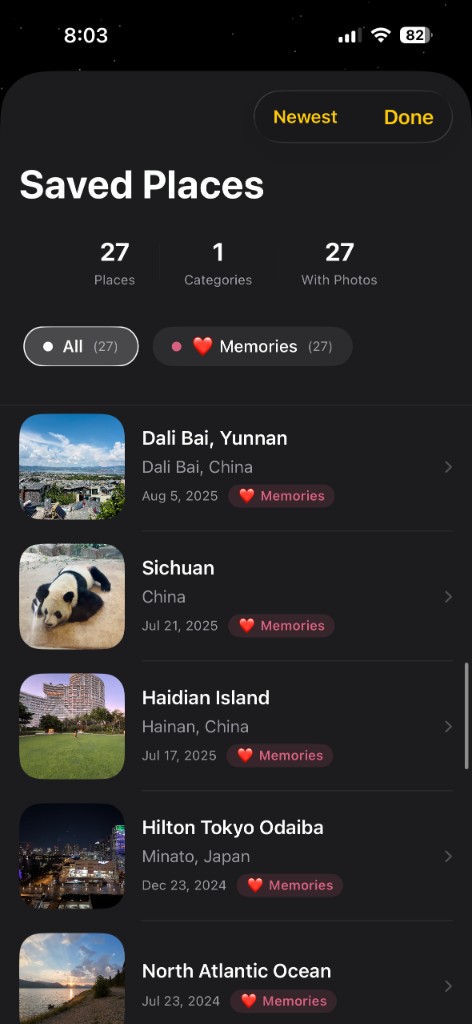
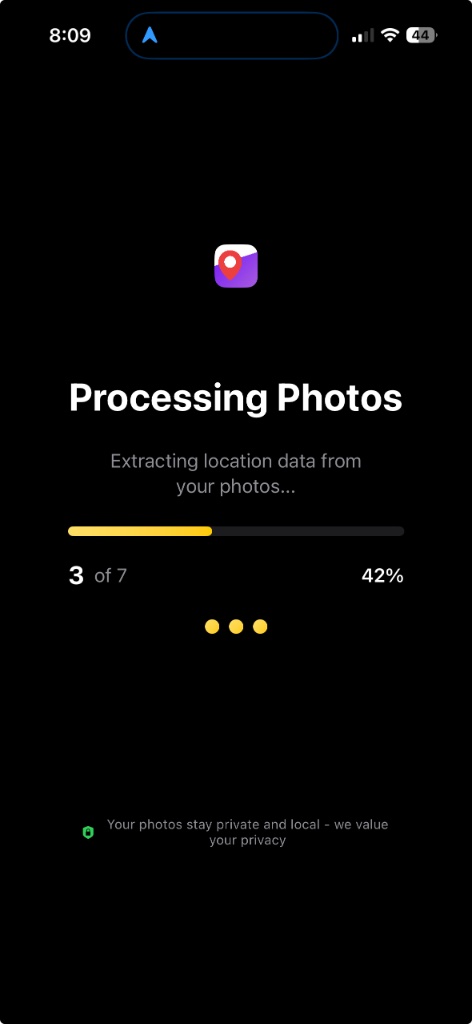
Оберіть Імпорт із фото. Everpin читає місце на кожному знімку і додає шпильку разом із фото, датою і містом.
04
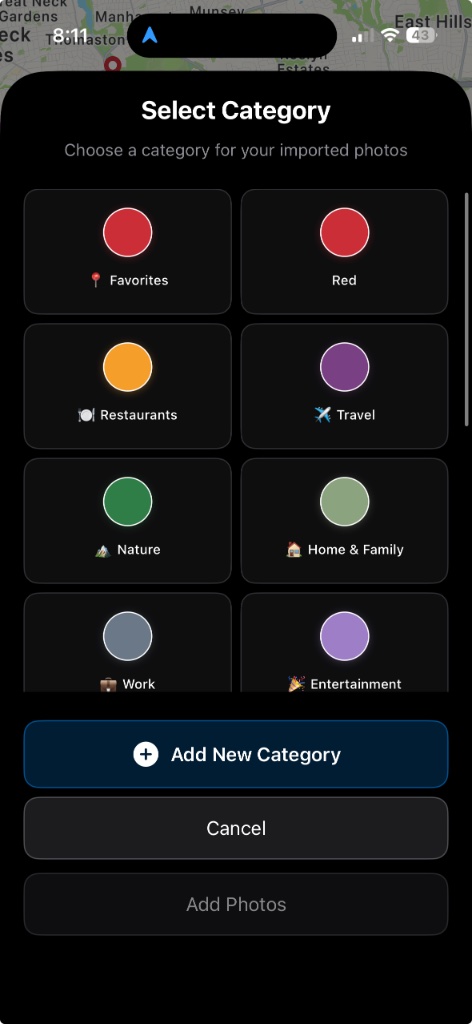
Оберіть Подорожі, Природу або інший список. Нова категорія дає назву і колір. Шпильки в цьому списку використовують цей колір.
05
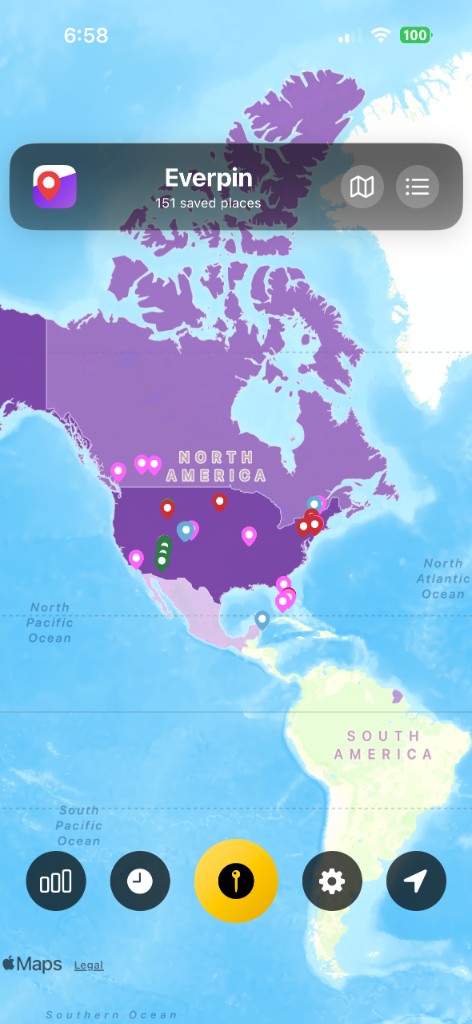
Увімкніть теплову карту країн. Кожна позначена країна отримує колір. Більше місць — глибший колір.
06
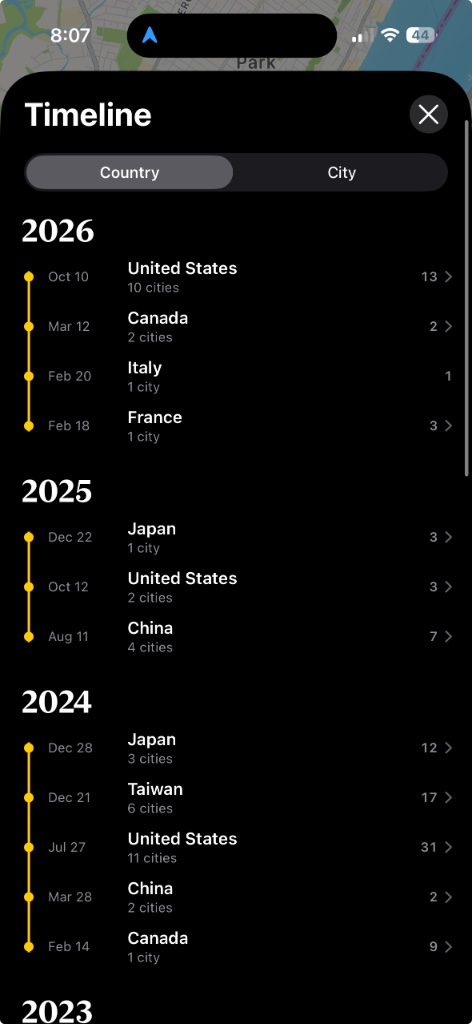
Годинник відкриває хронологію. Країни групуються за роком, а візити в те саме місто протягом тижня стоять разом.
Повна інструкція — у Як записати, де я був.
Застосунок для iPhone зберігає фото і приватний щоденник iCloud. Карта в браузері є тоді, коли хочете спробувати шпильку і надіслати посилання.
Завантажити в App Store