01
打開地圖
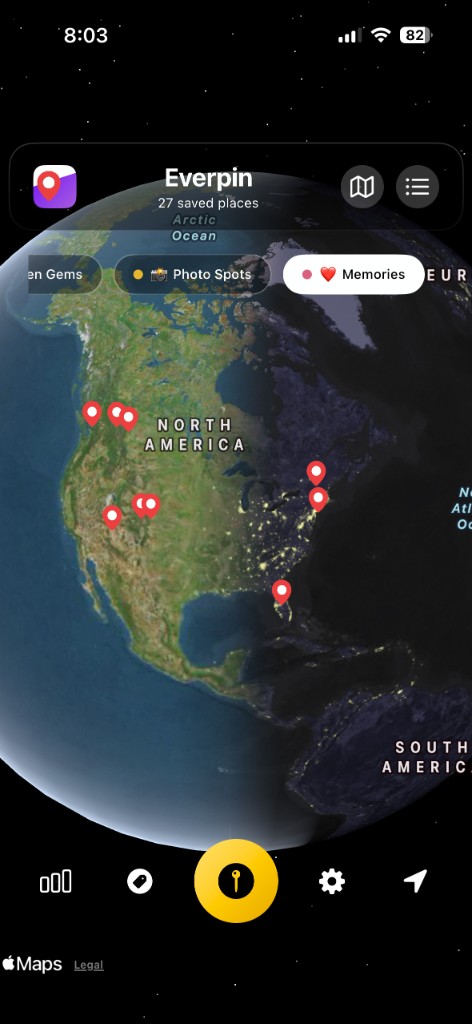
第一次打開是地球。下次再開,地圖會以平面回到你正在看的區域。
 Everpin
取得 App →
Everpin
取得 App →
放一枚圖釘,或從照片匯入。地圖,按你的方式來。
下載於 App Store來自 iPhone App 的真實畫面。
01
第一次打開是地球。下次再開,地圖會以平面回到你正在看的區域。
02
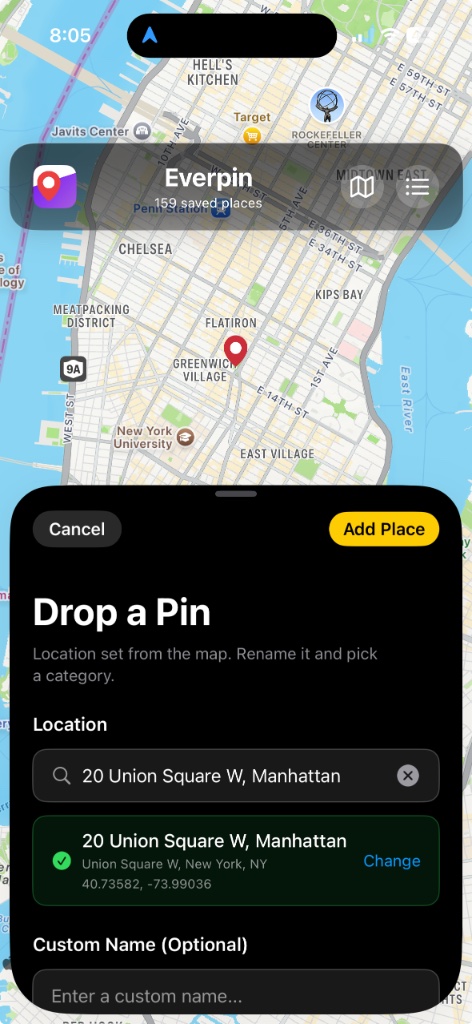
按住地圖。地點卡片打開一半,新圖釘仍然看得見,第一次放下時地址會自動填上。
03
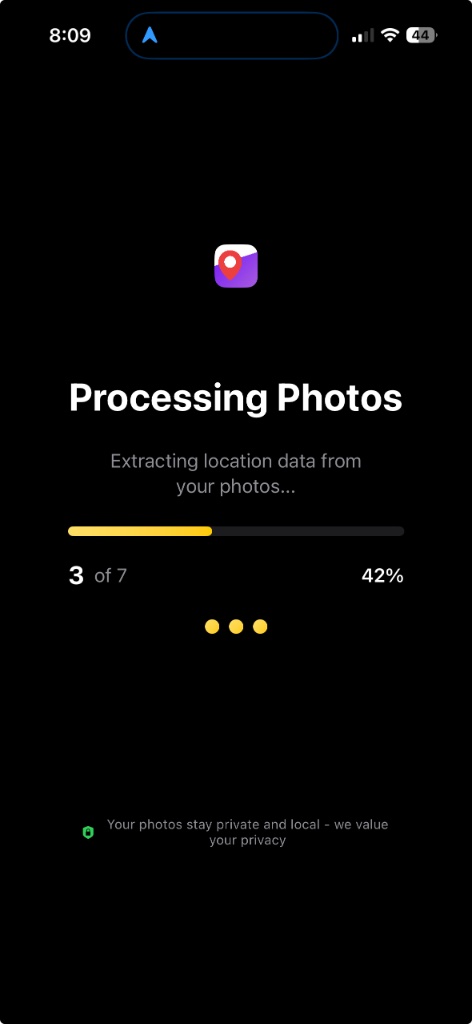
選擇從照片匯入。Everpin 讀取每張圖片的位置,並加上一枚帶照片、日期和城市的圖釘。
04
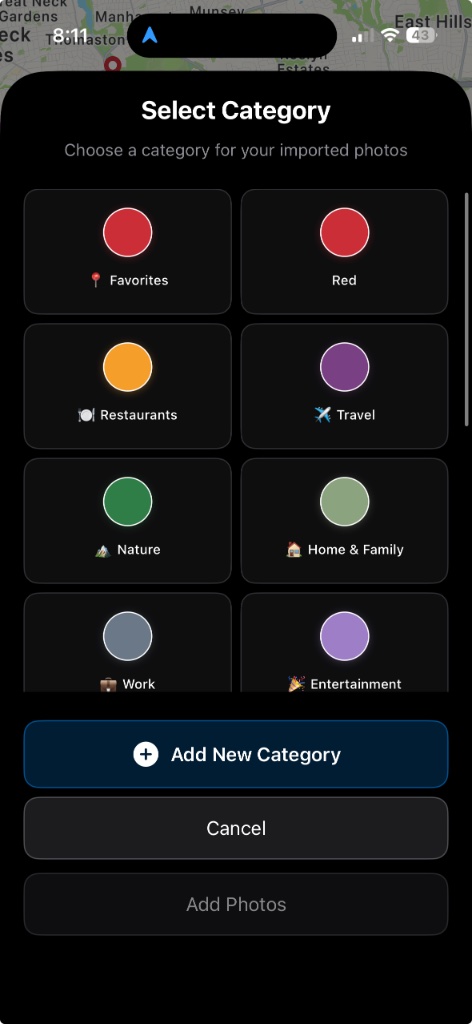
選擇旅行、自然或其他清單。新增分類可以自訂名稱和顏色。該清單裡的圖釘使用這個顏色。
05
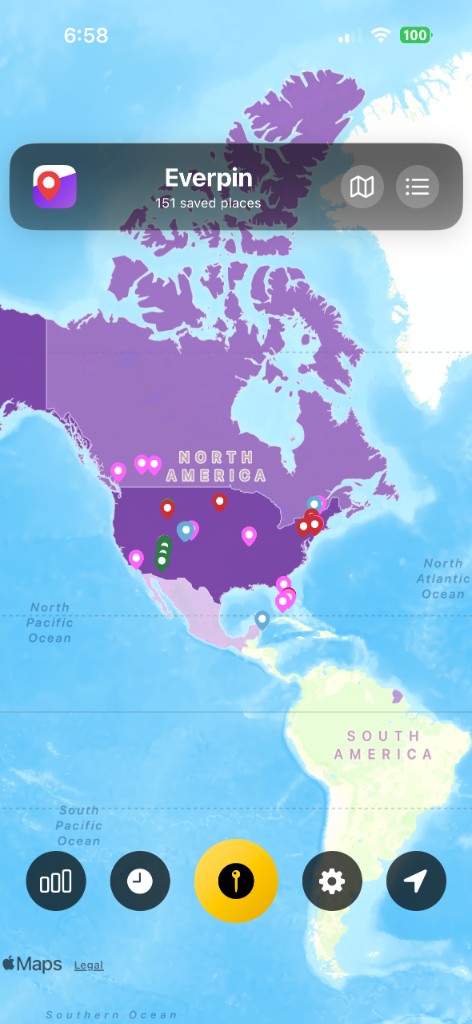
打開國家熱力圖。你釘過的每個國家都會上色。地方越多,顏色越深。
06
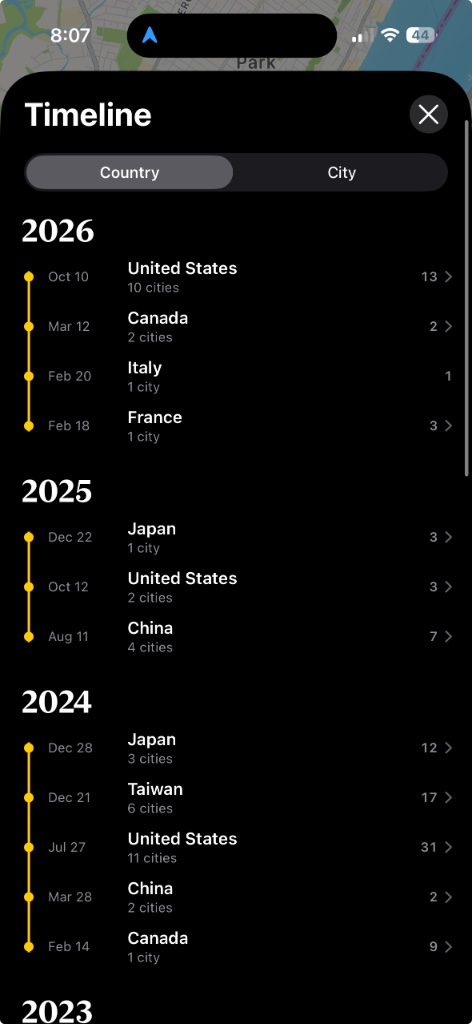
時鐘打開時間線。國家按年份分組,同一座城市在一週內的到訪會排在一起。
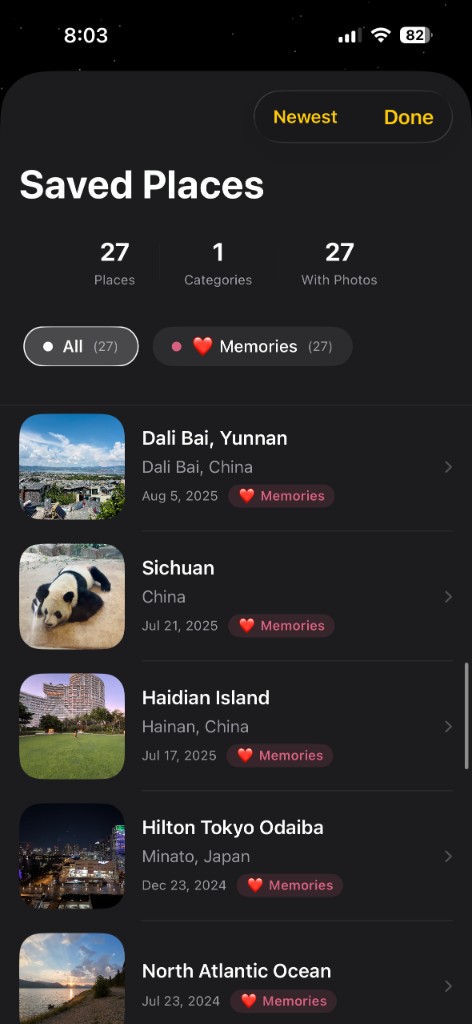
完整步驟在如何記錄我去過的地方。
iPhone App 保管照片和私人的 iCloud 日記。想試著放一枚圖釘並傳送連結時,可以用瀏覽器裡的地圖。
下載於 App Store