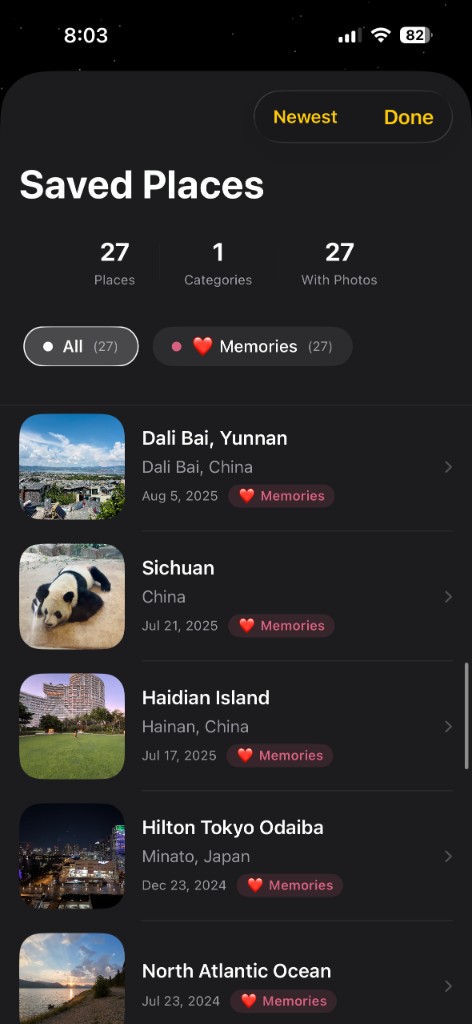

01
Abre el mapa
La primera pantalla es un globo. La próxima vez, el mapa vuelve plano, en la zona que estabas mirando.
 Everpin
Consigue la app →
Everpin
Consigue la app →
Suelta un pin o importa una foto. El mapa, a tu manera.
Descargar en el App StorePantallas reales de la app para iPhone.
01
La primera pantalla es un globo. La próxima vez, el mapa vuelve plano, en la zona que estabas mirando.
02
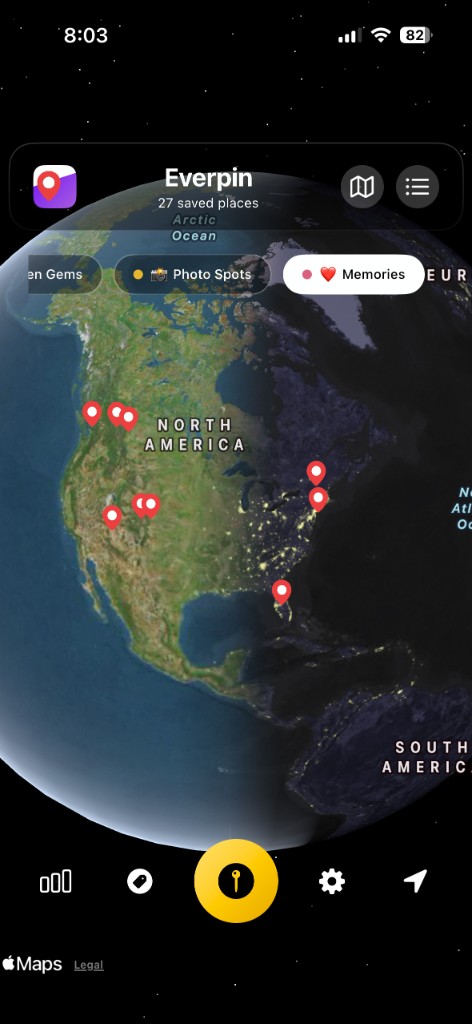
Mantén pulsado el mapa. La ficha del lugar se abre a medias, el pin nuevo sigue visible y la dirección se rellena en ese primer toque.
03
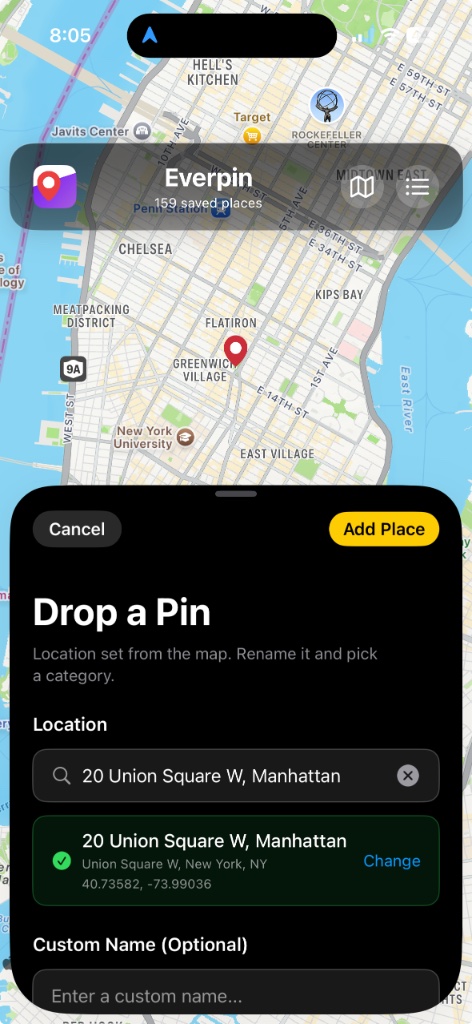
Elige Importar desde foto. Everpin lee la ubicación de cada imagen y añade un pin, con la foto, la fecha y la ciudad.
04
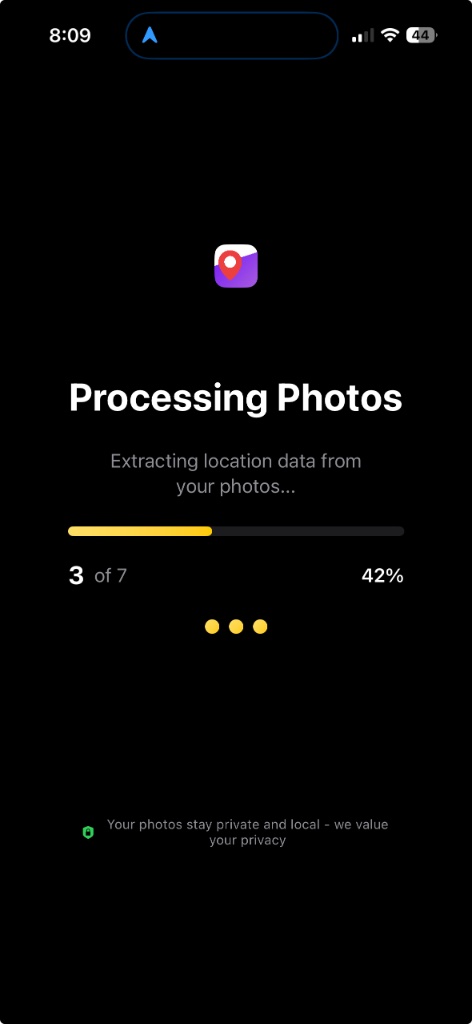
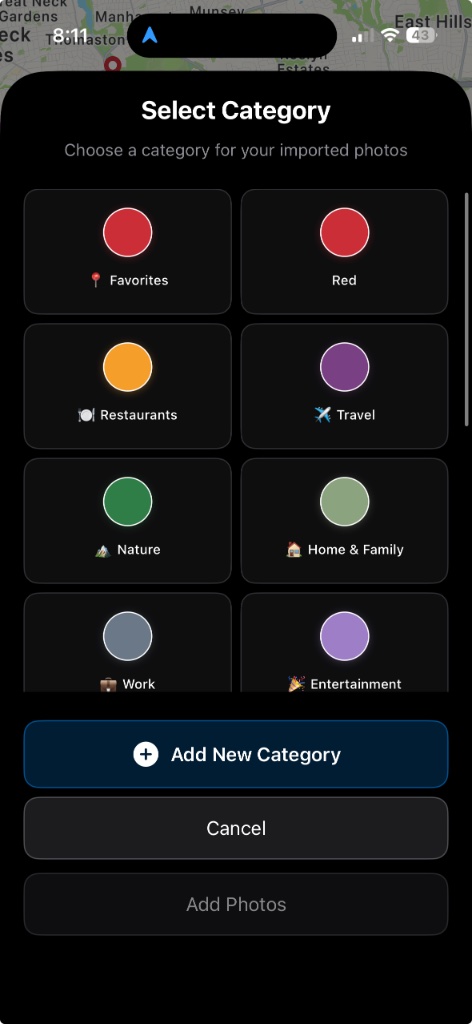
Elige Viajes, Naturaleza u otra lista. Añadir categoría nueva te da un nombre y un color propios. Los pins de esa lista usan ese color.
05
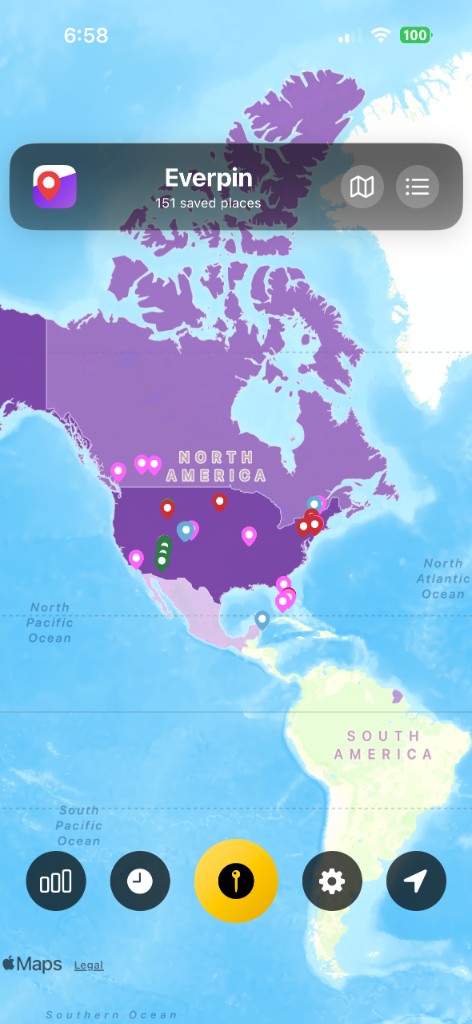
Activa el mapa de calor de países. Cada país que marcaste toma color. Más lugares significan un color más intenso.
06
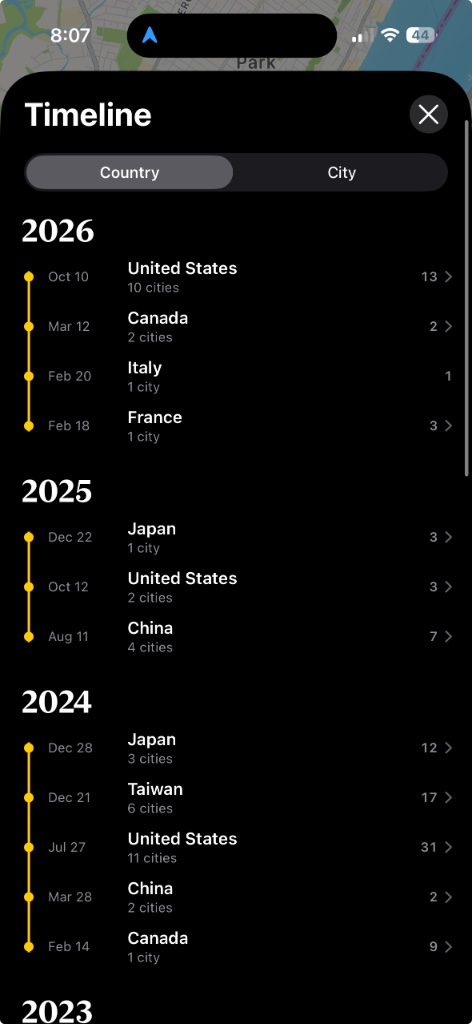
El reloj abre la línea de tiempo. Los países se agrupan por año, y las visitas a la misma ciudad en una semana quedan juntas.
La guía completa está en Cómo registrar dónde he estado.
La app del iPhone guarda las fotos y el diario privado de iCloud. El mapa del navegador está ahí cuando quieres probar un pin y enviar el enlace.
Descargar en el App Store