01
Open de kaart
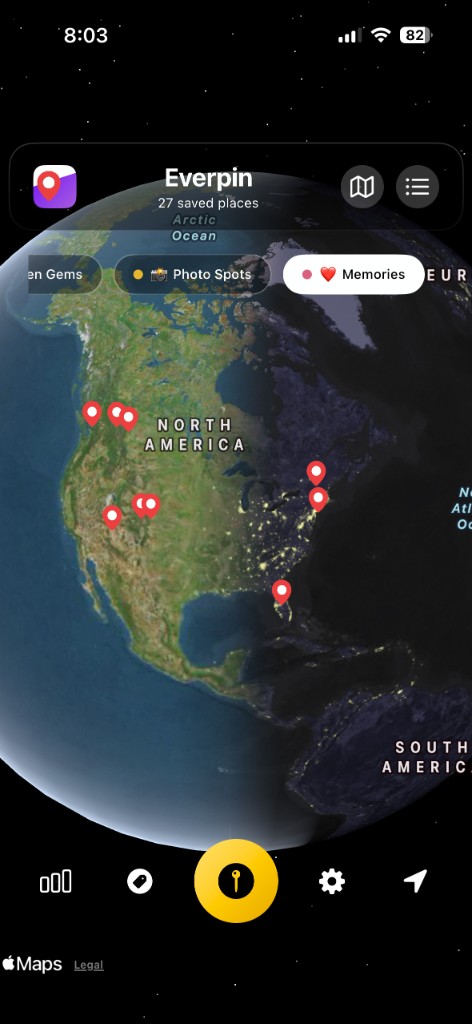
Het eerste scherm is een globe. De volgende keer komt de kaart plat terug, op het gebied dat je bekeek.
 Everpin
Download de app →
Everpin
Download de app →
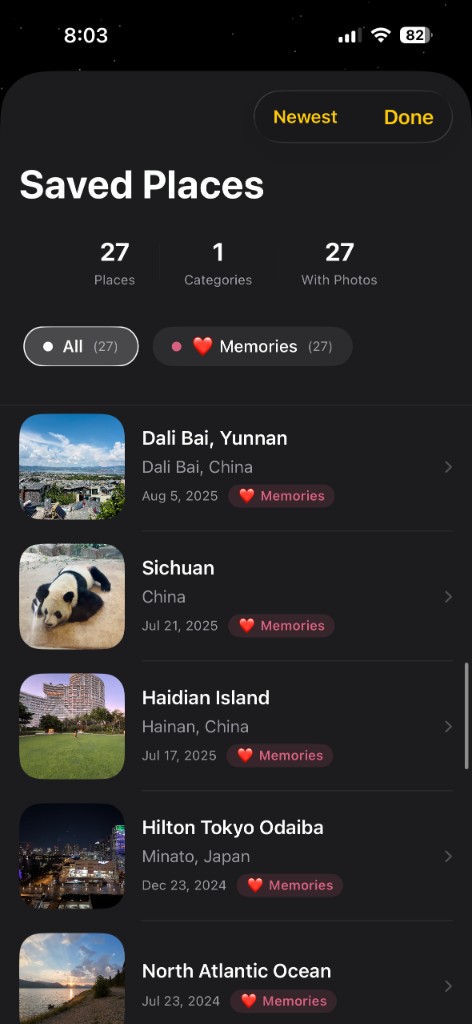
Zet een pin of importeer een foto. De kaart, op jouw manier.
Download in de App StoreEchte schermen uit de iPhone-app.
01
Het eerste scherm is een globe. De volgende keer komt de kaart plat terug, op het gebied dat je bekeek.
02
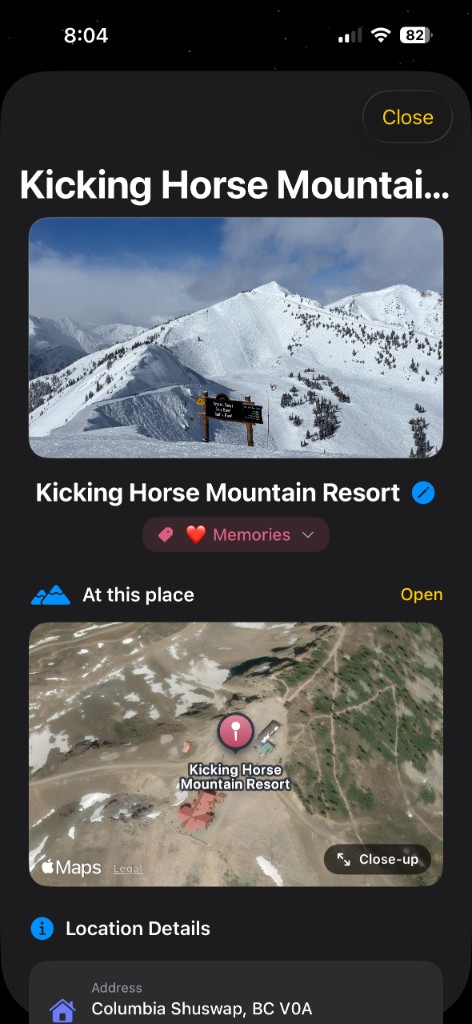
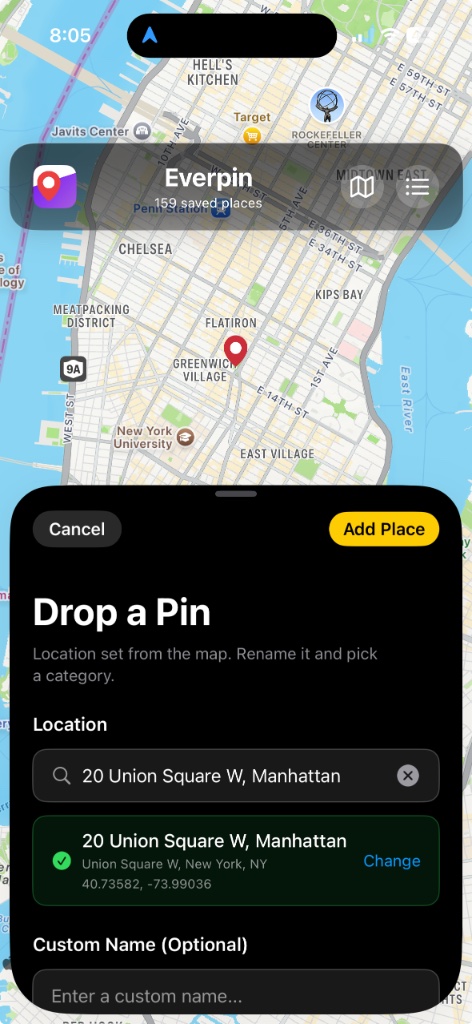
Houd de kaart ingedrukt. De plekkaart opent half, de nieuwe pin blijft zichtbaar en het adres vult zich bij die eerste keer.
03
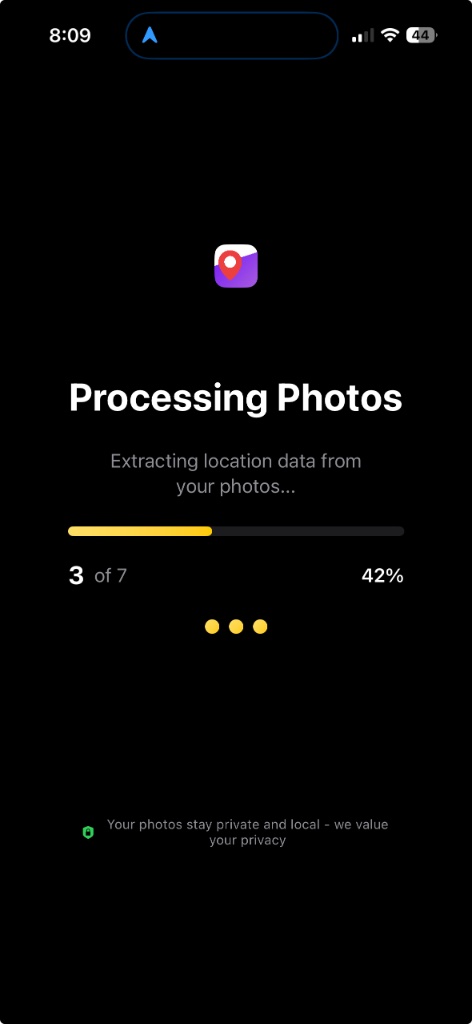
Kies Importeren uit foto. Everpin leest de locatie van elke foto en voegt een pin toe, met de foto, de datum en de stad.
04
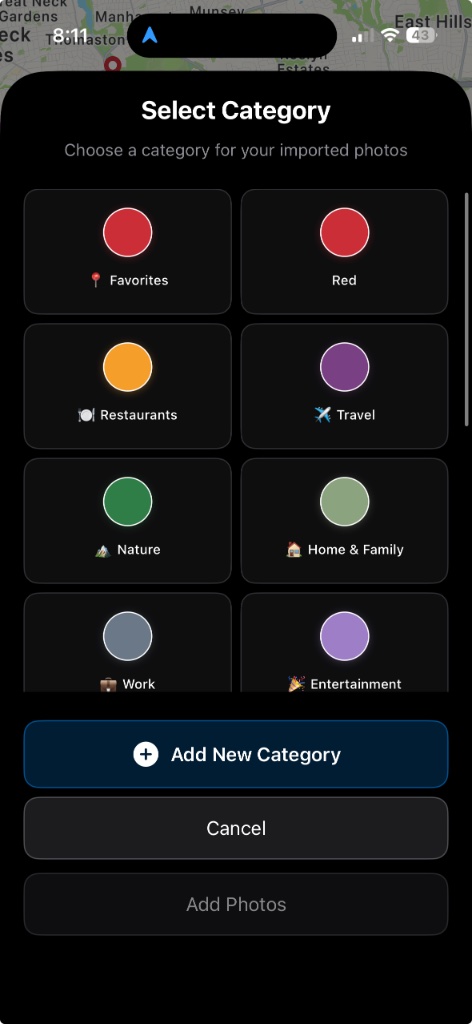
Kies Reizen, Natuur of een andere lijst. Nieuwe categorie geeft je een eigen naam en kleur. Pins in die lijst gebruiken die kleur.
05
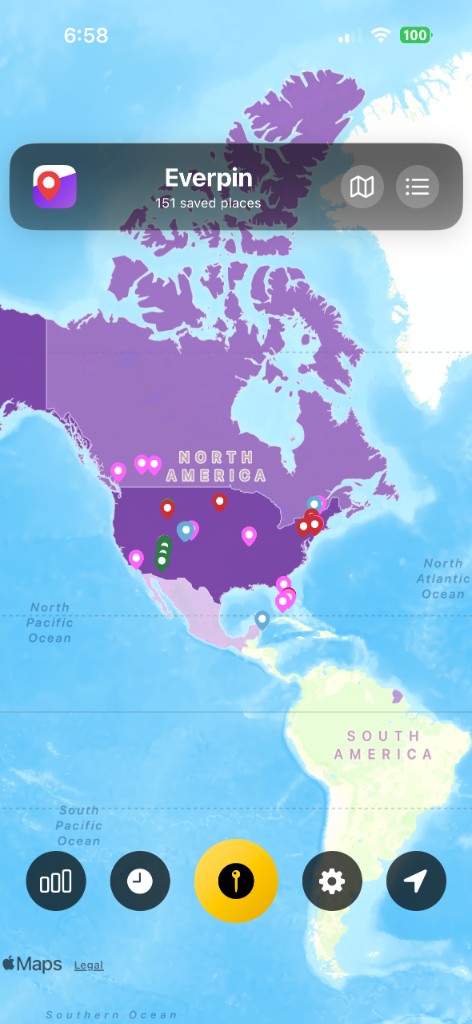
Zet de landen-heatmap aan. Elk land dat je hebt gemarkeerd krijgt kleur. Meer plekken, een diepere kleur.
06
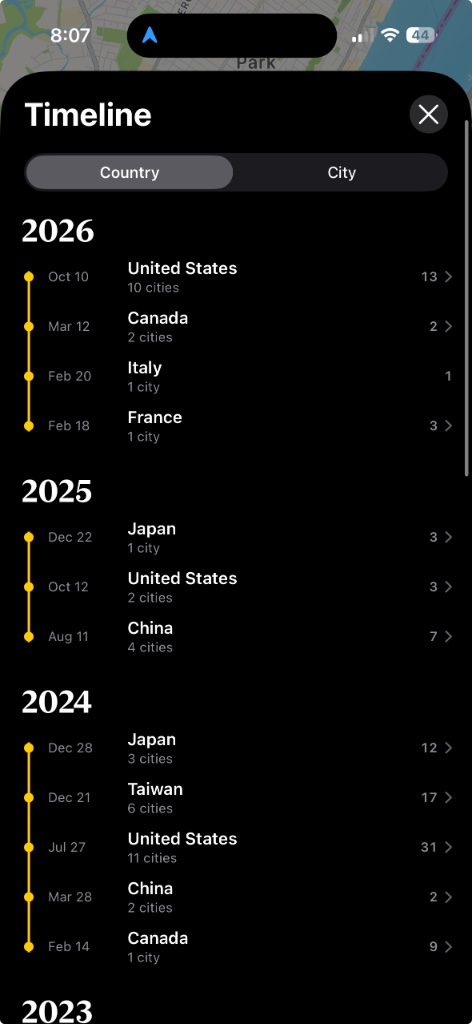
De klok opent de tijdlijn. Landen groeperen per jaar, en bezoeken in dezelfde stad binnen een week staan bij elkaar.
De volledige uitleg staat in Bijhouden waar ik ben geweest.
De iPhone-app bewaart de foto's en het privé-iCloud-dagboek. De kaart in de browser is er als je een pin wilt proberen en de link wilt sturen.
Download in de App Store