01
Otwórz mapę
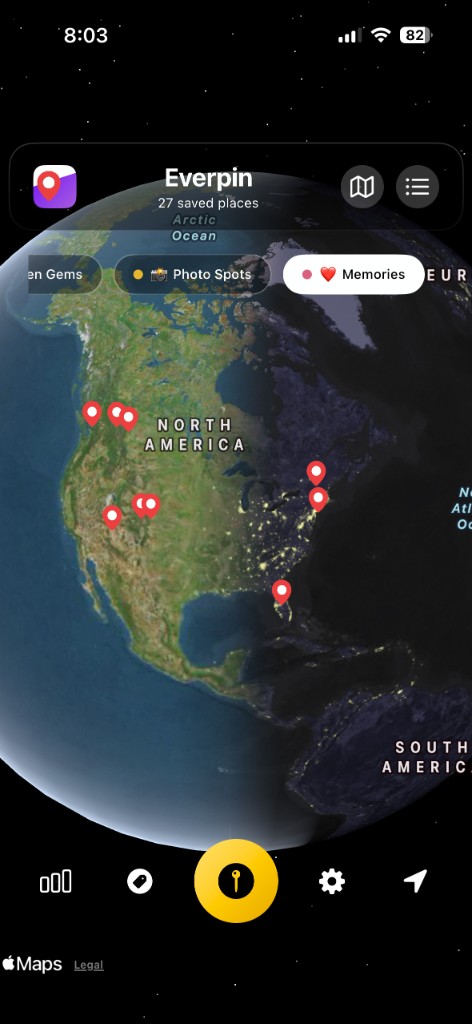
Pierwszy ekran to glob. Następnym razem mapa wraca płaska, na obszarze, który oglądałeś.
 Everpin
Pobierz aplikację →
Everpin
Pobierz aplikację →
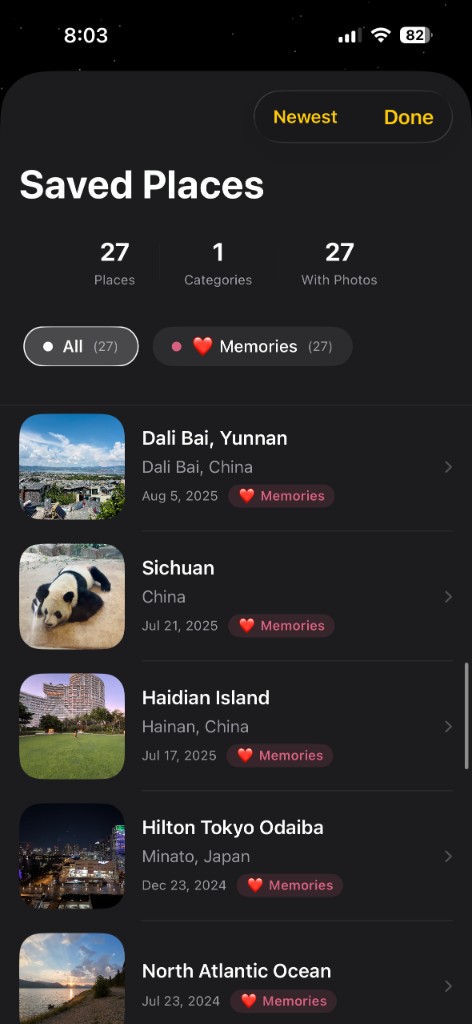
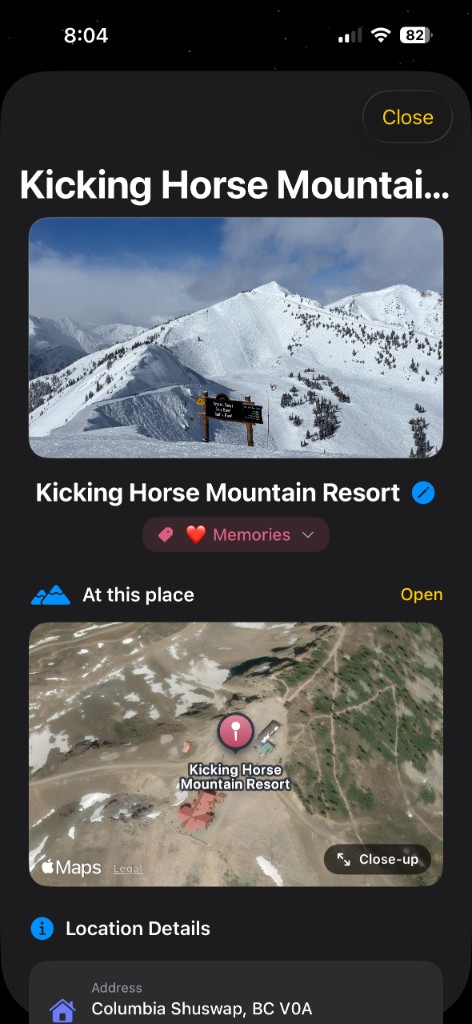
Upuść pinezkę albo zaimportuj zdjęcie. Mapa po twojemu.
Pobierz w App StorePrawdziwe ekrany aplikacji na iPhone'a.
01
Pierwszy ekran to glob. Następnym razem mapa wraca płaska, na obszarze, który oglądałeś.
02
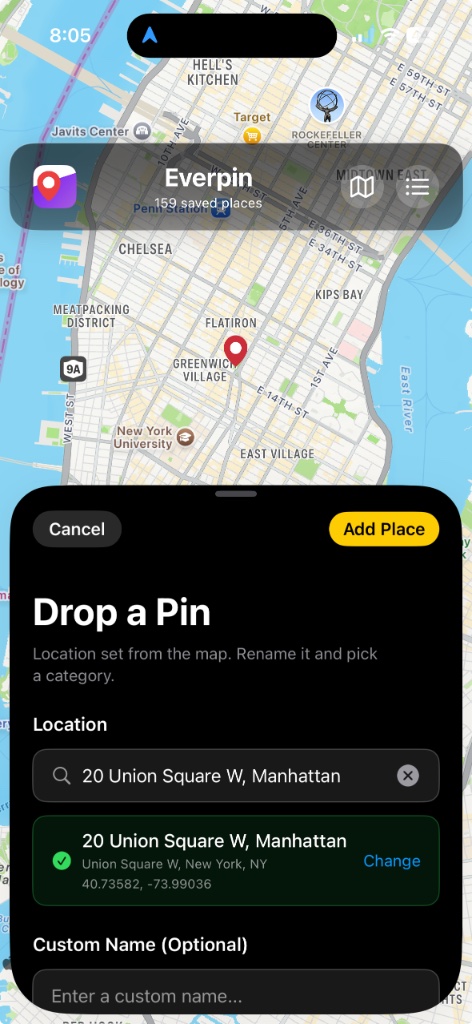
Przytrzymaj mapę. Karta miejsca otwiera się do połowy, nowa pinezka zostaje widoczna, a adres wypełnia się przy pierwszym upuszczeniu.
03
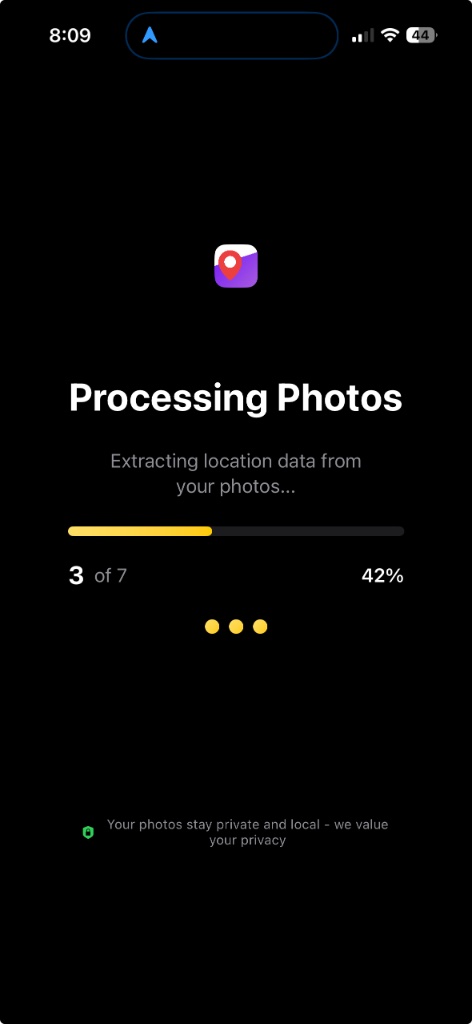
Wybierz Import ze zdjęcia. Everpin odczytuje miejsce na każdym obrazie i dodaje pinezkę, ze zdjęciem, datą i miastem.
04
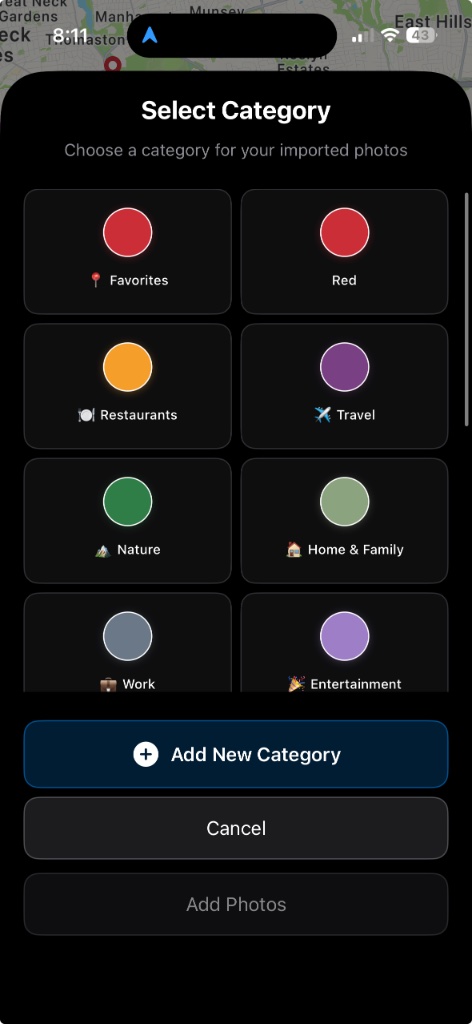
Wybierz Podróże, Naturę albo inną listę. Nowa kategoria daje nazwę i kolor. Pinezki na tej liście używają tego koloru.
05
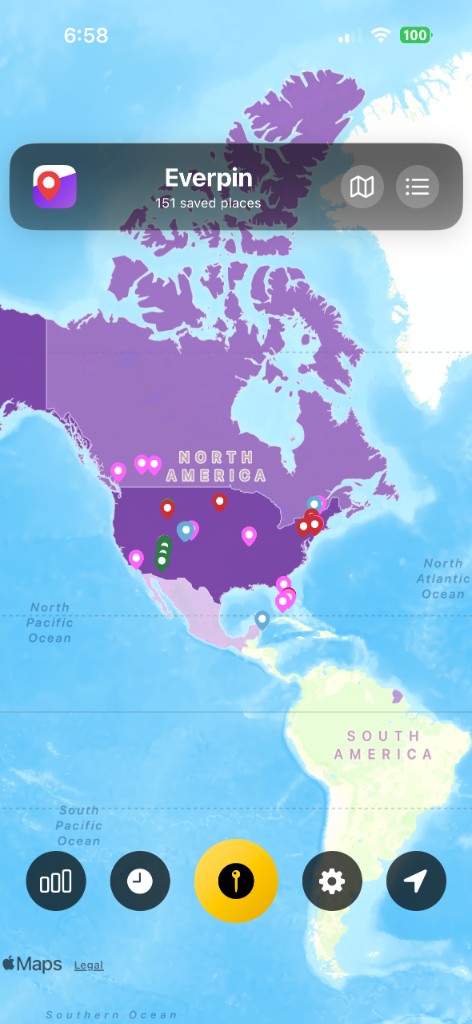
Włącz mapę ciepła krajów. Każdy oznaczony kraj dostaje kolor. Więcej miejsc oznacza głębszy kolor.
06
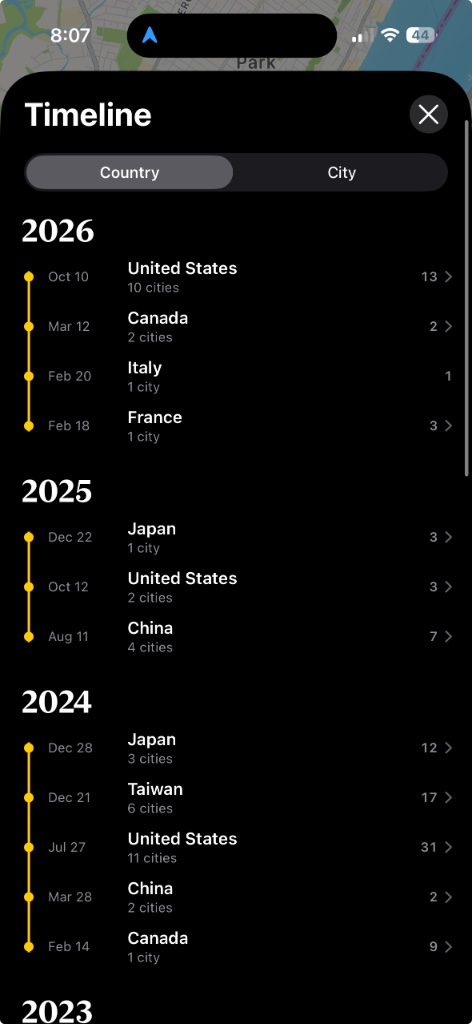
Zegar otwiera oś czasu. Kraje grupują się według roku, a wizyty w tym samym mieście w ciągu tygodnia stoją razem.
Cały przewodnik jest w Jak zapisywać, gdzie byłem.
Aplikacja na iPhone'a trzyma zdjęcia i prywatny dziennik iCloud. Mapa w przeglądarce jest wtedy, gdy chcesz wypróbować pinezkę i wysłać link.
Pobierz w App Store