01
Karte öffnen
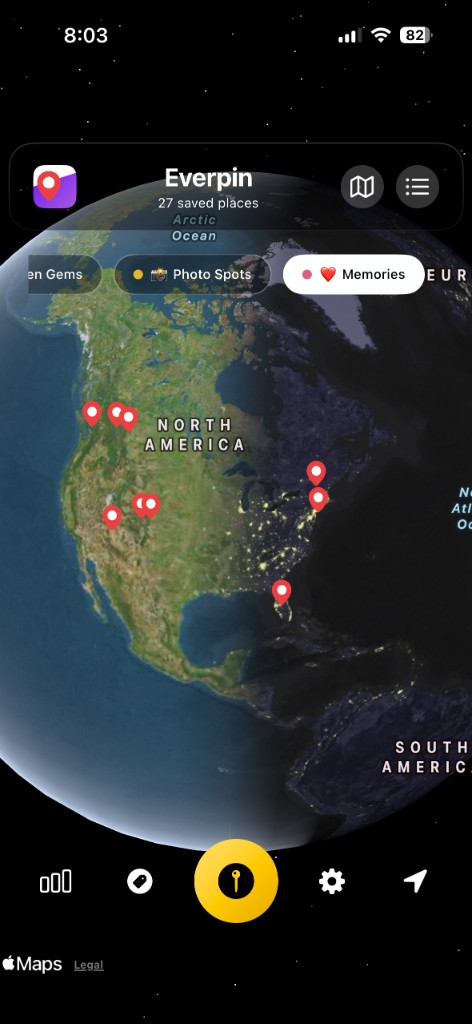
Installiere Everpin und öffne es. Der erste Bildschirm ist ein Globus. Beim nächsten Öffnen kommt die Karte flach zurück, auf dem Gebiet, das du angesehen hast.
 Everpin
App holen →
Sechs Schritte von einer leeren Karte zu den Orten, Städten und Ländern, an denen du warst.
01
Installiere Everpin und öffne es. Der erste Bildschirm ist ein Globus. Beim nächsten Öffnen kommt die Karte flach zurück, auf dem Gebiet, das du angesehen hast.
02
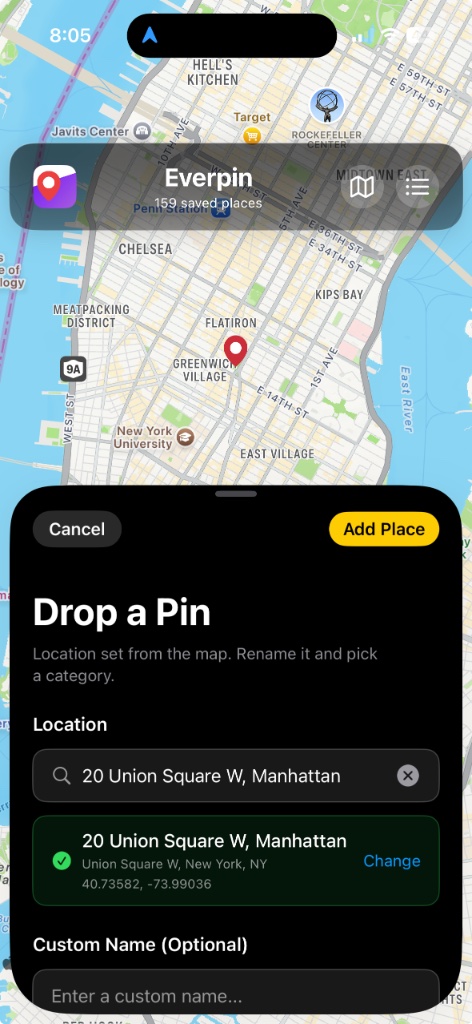
Halte die Karte gedrückt. Die Ortskarte öffnet sich halb, sodass du die Karte und den neuen Pin siehst. Die Adresse füllt sich beim ersten Setzen. Gib dem Ort einen Namen und eine Liste. Tippe auf die Adresse oder die Koordinaten, wenn du sie kopieren willst.
03
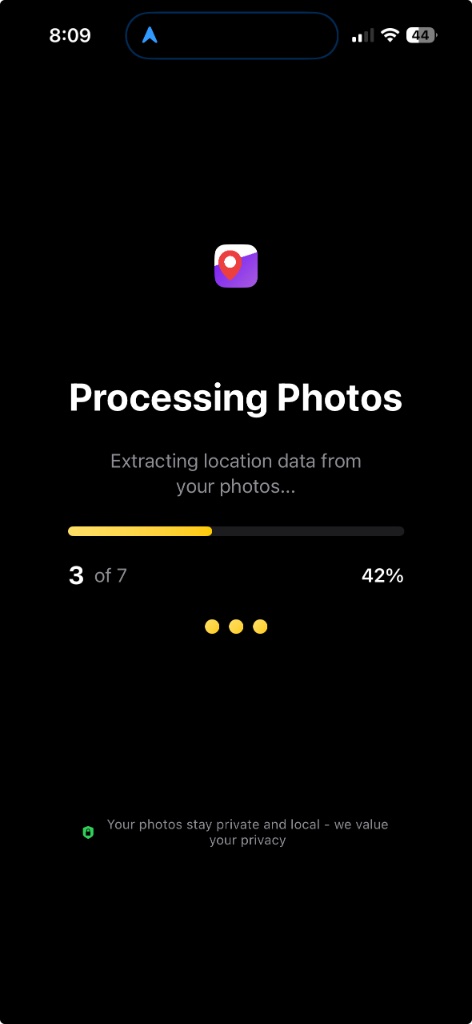
Tippe auf den Pin-Button und wähle Aus Foto importieren. Everpin liest den Standort jedes Bildes und setzt einen Pin, mit Foto, Datum und Stadt. Ein Foto ohne Standort wird übersprungen. Du kannst auch dort pinnen, wo du stehst, oder einen Ort suchen.
04
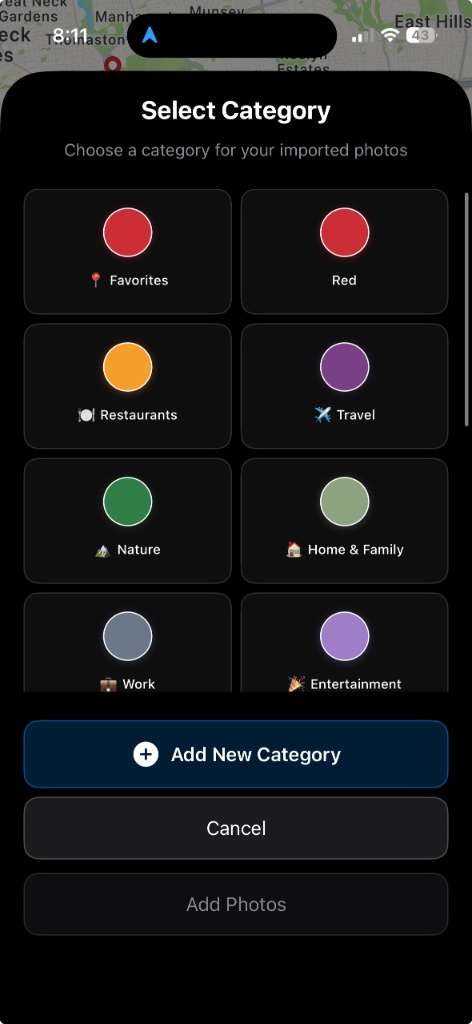
Wenn du einen Pin setzt oder Fotos importierst, wähle eine Kategorie wie Reisen oder Natur. Mit Neue Kategorie hinzufügen machst du eine eigene Liste. Gib ihr einen Namen und eine Farbe. Die Pins in dieser Liste nutzen diese Farbe.
05
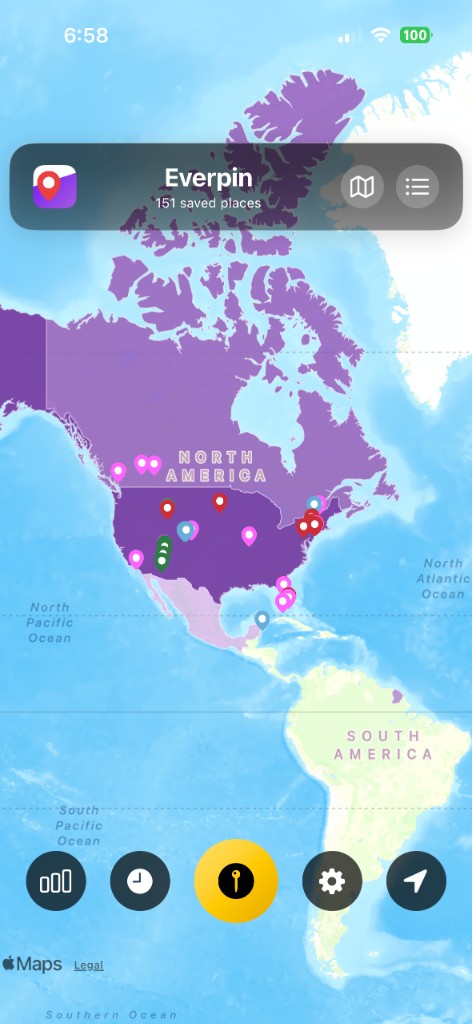
Öffne das Kartenmenü und schalte die Länder-Heatmap ein. Jedes Land, in dem du einen Pin gesetzt hast, bekommt Farbe. Mehr Orte in einem Land bedeuten eine tiefere Farbe, und du kannst die Farbe ändern.
06
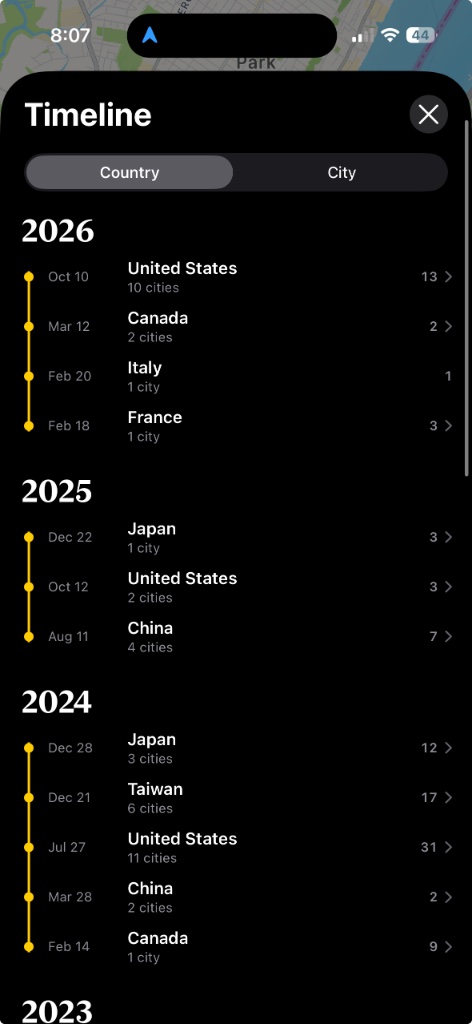
Die Uhr öffnet die Zeitleiste. Land ist die Standardgruppierung, und Besuche in derselben Stadt innerhalb einer Woche stehen zusammen. Die Übersicht zählt Länder, Städte, Orte und das, was du zuletzt hinzugefügt hast.
Nein. Das Tagebuch liegt auf deinem iPhone und iPad. Wenn du bei iCloud angemeldet bist, synchronisiert es in deiner privaten iCloud. Lass Everpin auf dem anderen Gerät offen, dann erscheinen die Orte dort. Du musst nicht auf Jetzt synchronisieren tippen.
Der Import behält nur Fotos, die schon einen Standort haben. Ein Screenshot oder ein Bild aus dem Web hat meist keinen, also überspringt Everpin es. Du kannst trotzdem einen Pin setzen und das Foto von Hand anhängen.
Nein. Die Browserkarte lebt in diesem Browser, und der Link ist die Art, sie zu teilen. Das private Tagebuch, die Fotos und die iCloud-Synchronisierung sind in der App auf iPhone und iPad.
Der Rest der App steht auf der Funktionsseite: Listen, Street View, Pins in der Nähe und der Globus.
Ein Ort reicht. Die Karte wächst von dort.
Laden im App Store