01
Åpne kartet
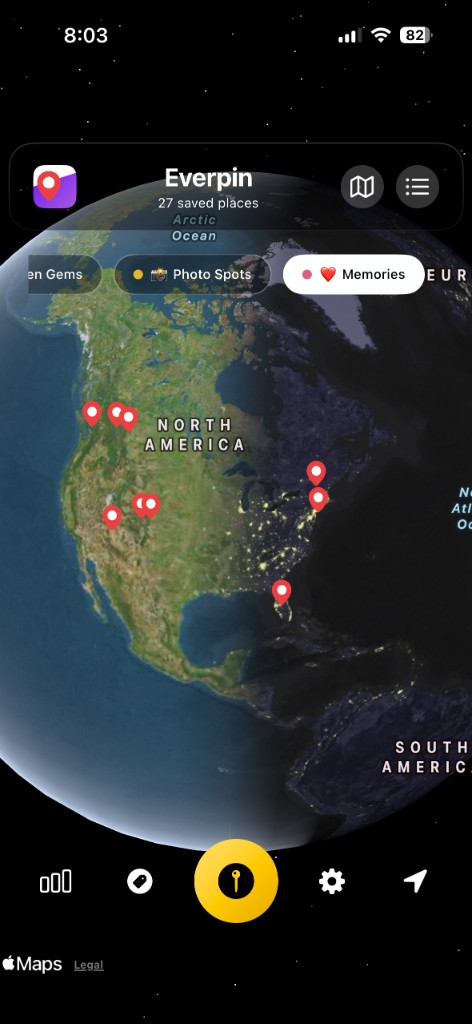
Installer Everpin og åpne det. Det første bildet er en globus. Neste gang du åpner kartet, kommer det tilbake flatt, på området du så på.
 Everpin
Hent appen →
Seks steg fra et tomt kart til stedene, byene og landene du har besøkt.
01
Installer Everpin og åpne det. Det første bildet er en globus. Neste gang du åpner kartet, kommer det tilbake flatt, på området du så på.
02
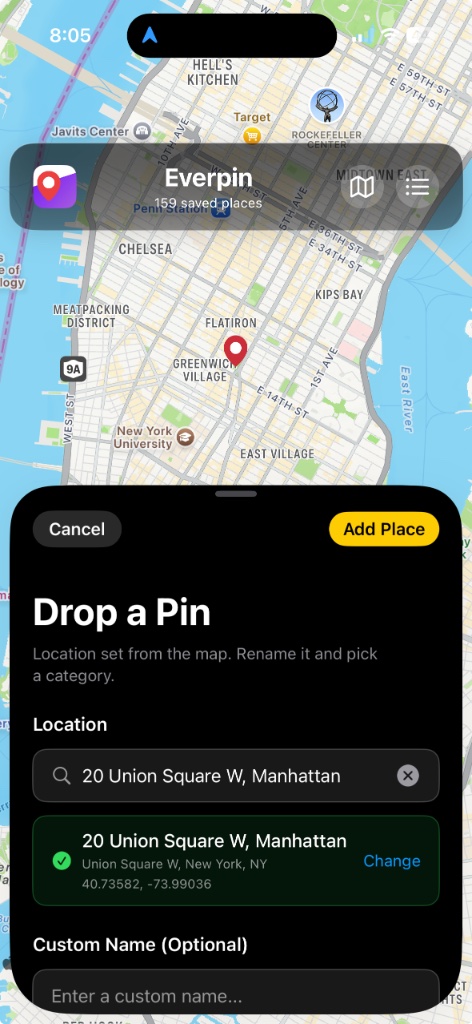
Trykk og hold på kartet. Stedskortet åpnes halvveis, så du fortsatt ser kartet og den nye nålen. Adressen fylles inn ved det første slippet. Gi stedet et navn og en liste. Trykk på adressen eller koordinatene hvis du vil kopiere dem.
03
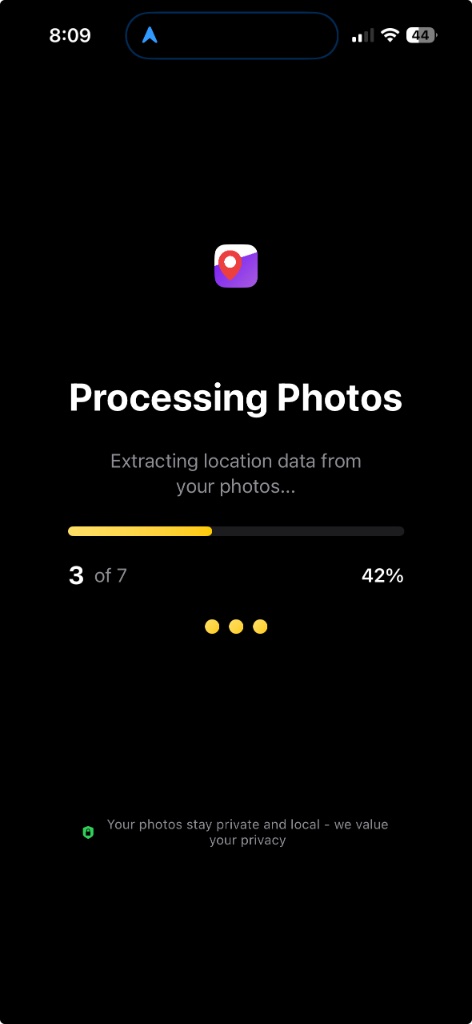
Trykk på nålknappen og velg Importer fra bilde. Everpin leser stedet på hvert bilde og legger til en nål, med bildet, datoen og byen. Et bilde uten sted hoppes over. Du kan også nåle der du står, eller søke etter et sted.
04
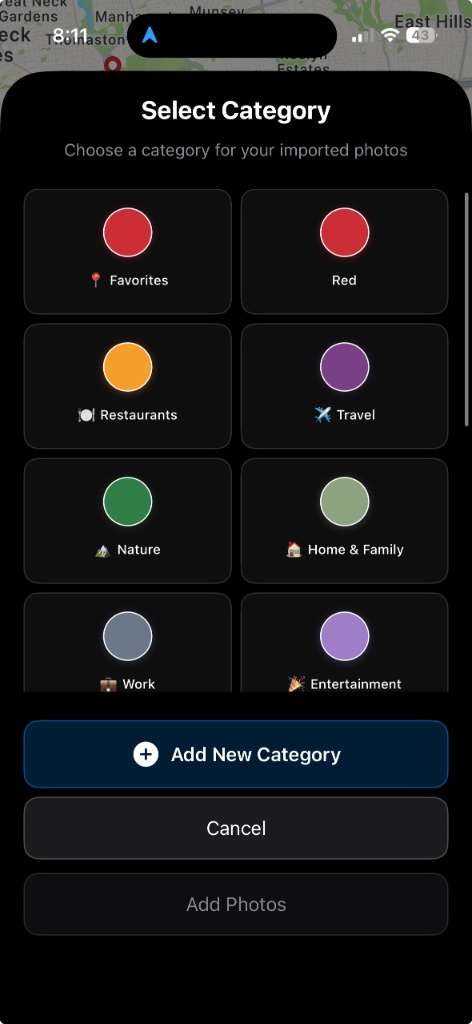
Når du slipper en nål eller importerer bilder, velg en kategori som Reise eller Natur. Legg til ny kategori hvis du vil ha en egen liste. Gi den et navn og en farge, og nålene i den listen bruker den fargen.
05
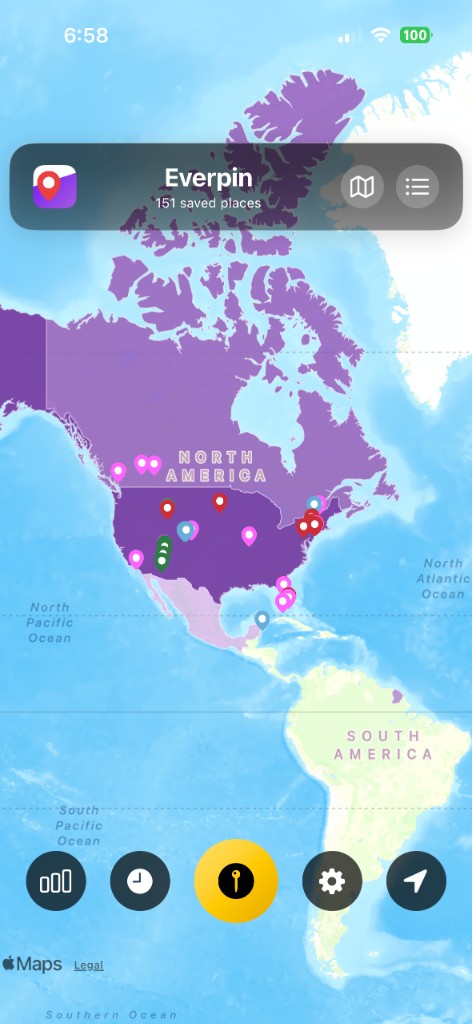
Åpne kartmenyen og slå på landevarmekartet. Hvert land du har nålet, får farge. Flere steder i et land betyr en dypere farge, og du kan endre den fargen.
06
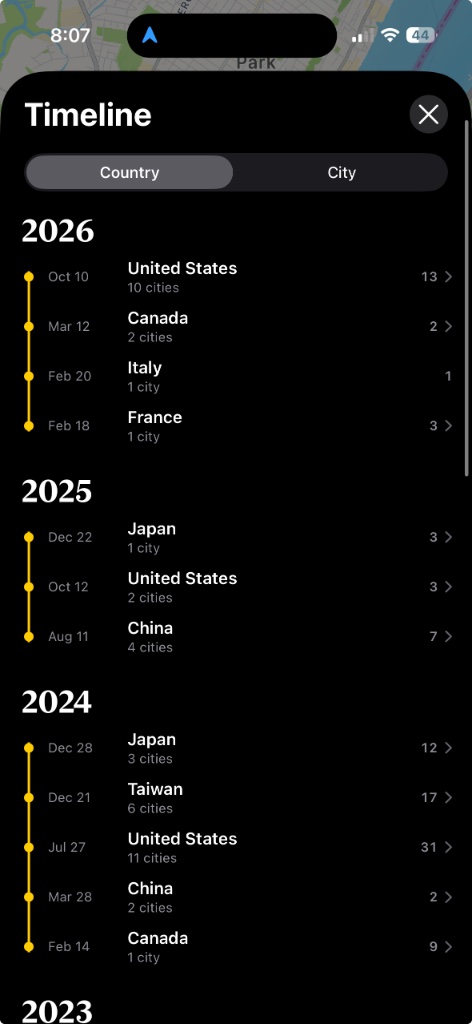
Klokken åpner tidslinjen. Land er standardgrupperingen, og besøk i samme by innen en uke står sammen. Diagrammet teller land, byer, steder og det du la til sist.
Nei. Journalen ligger på iPhone og iPad. Hvis du er logget på iCloud, synkroniseres den i din private iCloud. La Everpin stå åpen på den andre enheten, så dukker stedene opp der. Du trenger ikke trykke på Synkroniser nå.
Importen beholder bare bilder som allerede har et sted. Et skjermbilde eller et bilde lagret fra nettet har som regel ingen, så Everpin hopper over det. Du kan fortsatt slippe en nål og legge ved bildet for hånd.
Nei. Nettleserkartet lever i den nettleseren, og lenken er måten du deler det på. Den private journalen, bildene og iCloud-synkroniseringen er i appen på iPhone og iPad.
Resten av appen ligger på funksjonssiden: lister, Street View, nåler i nærheten og globusen.
Ett sted er nok. Kartet vokser derfra.
Last ned på App Store