01
Otwórz mapę
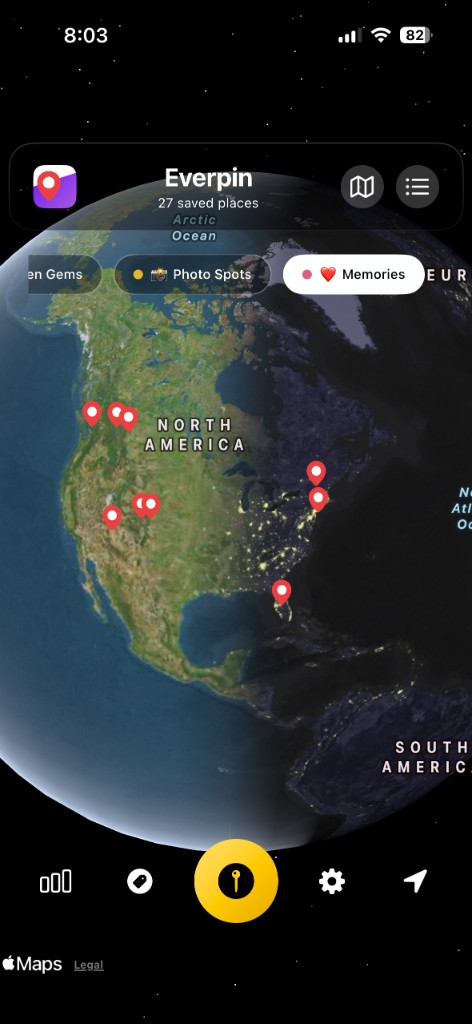
Zainstaluj Everpin i otwórz go. Pierwszy ekran to globus. Przy następnym otwarciu mapa wraca płaska, na obszarze, który oglądałeś.
 Everpin
Pobierz aplikację →
Sześć kroków od pustej mapy do miejsc, miast i krajów, w których byłeś.
01
Zainstaluj Everpin i otwórz go. Pierwszy ekran to globus. Przy następnym otwarciu mapa wraca płaska, na obszarze, który oglądałeś.
02
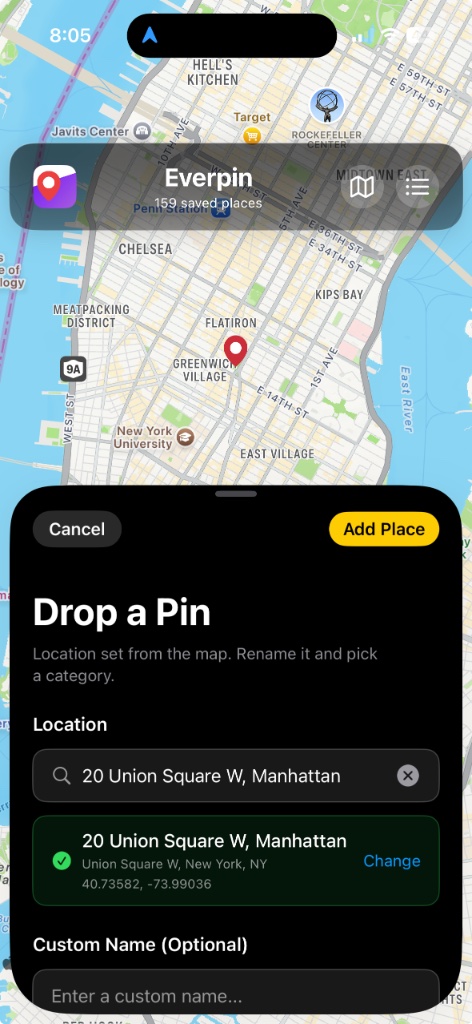
Przytrzymaj mapę. Karta miejsca otwiera się do połowy, więc nadal widzisz mapę i nową pinezkę. Adres uzupełnia się przy pierwszym upuszczeniu. Nadaj miejscu nazwę i listę. Stuknij adres albo współrzędne, jeśli chcesz je skopiować.
03
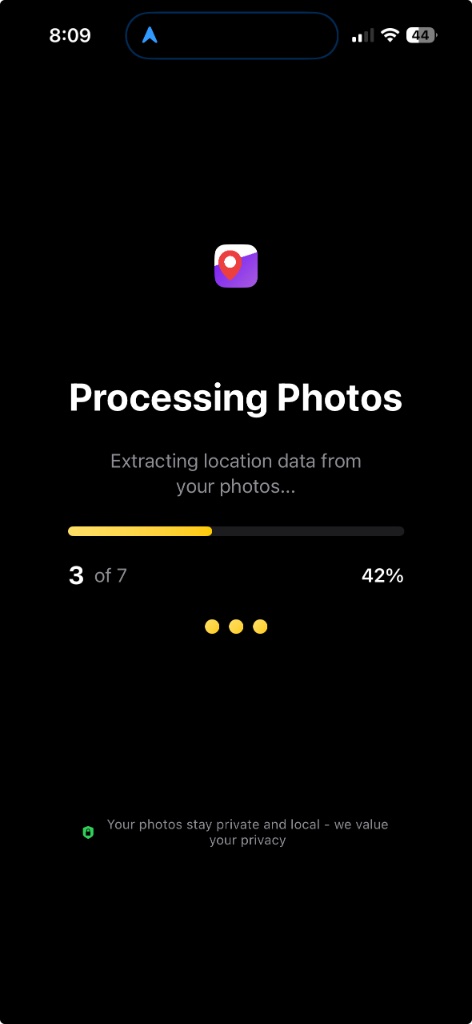
Stuknij przycisk pinezki i wybierz Import ze zdjęcia. Everpin odczytuje lokalizację każdego zdjęcia i dodaje pinezkę ze zdjęciem, datą i miastem. Zdjęcie bez lokalizacji jest pomijane. Możesz też oznaczyć miejsce, w którym stoisz, albo wyszukać miejsce.
04
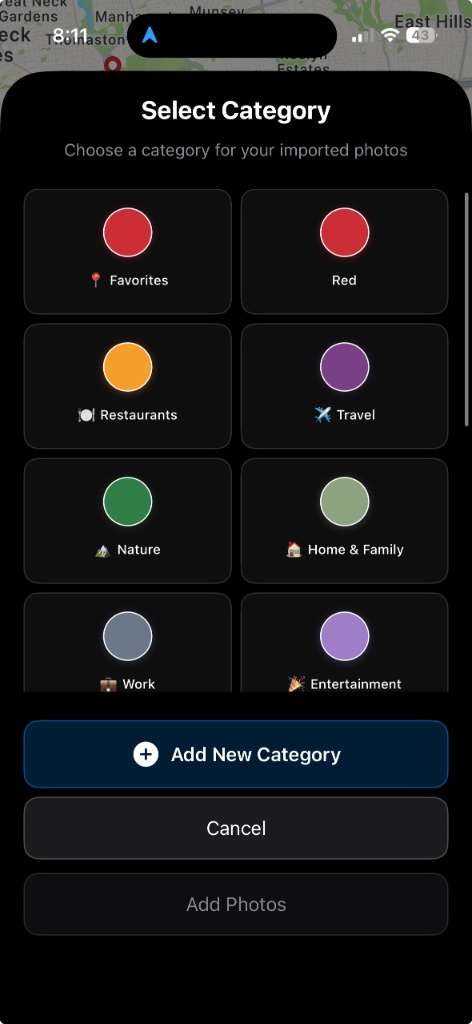
Gdy upuszczasz pinezkę albo importujesz zdjęcia, wybierz kategorię, na przykład Podróże albo Przyroda. Dodaj nową kategorię, jeśli chcesz własną listę. Nadaj jej nazwę i kolor, a pinezki na tej liście użyją tego koloru.
05
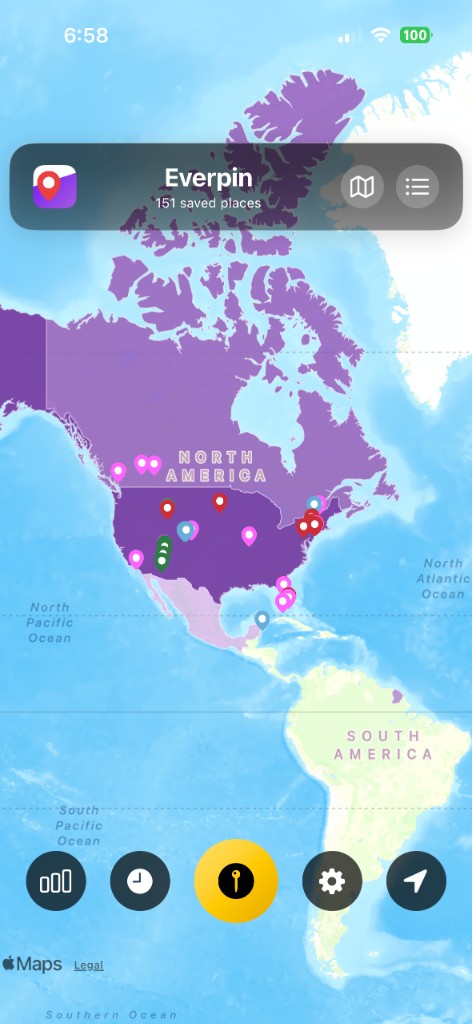
Otwórz menu mapy i włącz mapę cieplną krajów. Każdy kraj, w którym jest pinezka, dostaje kolor. Więcej miejsc w kraju oznacza głębszy kolor i możesz ten kolor zmienić.
06
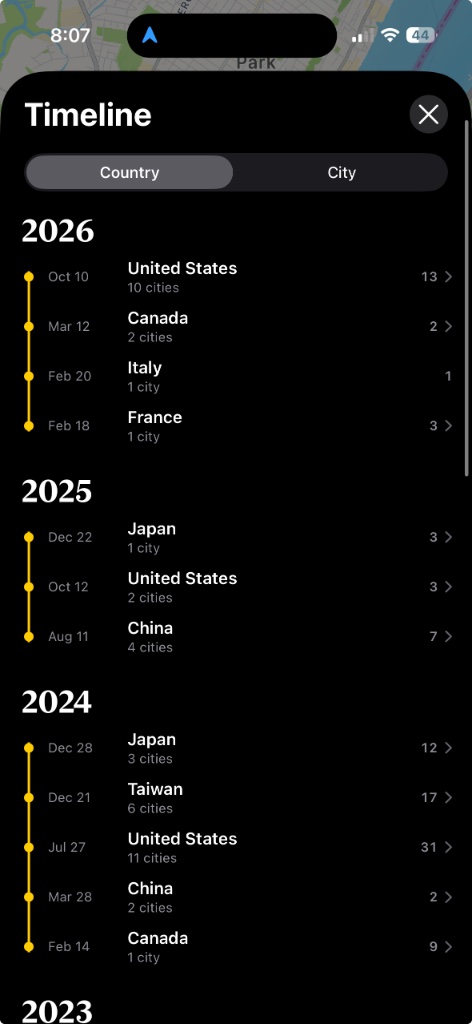
Zegar otwiera oś czasu. Kraj jest domyślnym grupowaniem, a wizyty w tym samym mieście w ciągu tygodnia stoją razem. Wykres liczy kraje, miasta, miejsca i to, co dodałeś ostatnio.
Nie. Dziennik jest na iPhonie i iPadzie. Jeśli jesteś zalogowany do iCloud, synchronizuje się w twoim prywatnym iCloud. Zostaw Everpin otwarty na drugim urządzeniu, a miejsca tam się pojawią. Nie musisz stukać Synchronizuj teraz.
Import zostawia tylko zdjęcia, które już mają lokalizację. Zrzut ekranu albo obraz zapisany z sieci zwykle jej nie ma, więc Everpin go pomija. Nadal możesz upuścić pinezkę i dołączyć to zdjęcie ręcznie.
Nie. Mapa w przeglądarce żyje w tej przeglądarce, a linkiem się nią dzielisz. Prywatny dziennik, zdjęcia i synchronizacja iCloud są w aplikacji na iPhonie i iPadzie.
Reszta aplikacji jest na stronie funkcji: listy, Street View, pobliskie pinezki i globus.
Jedno miejsce wystarczy. Mapa rośnie od tego.
Pobierz w App Store